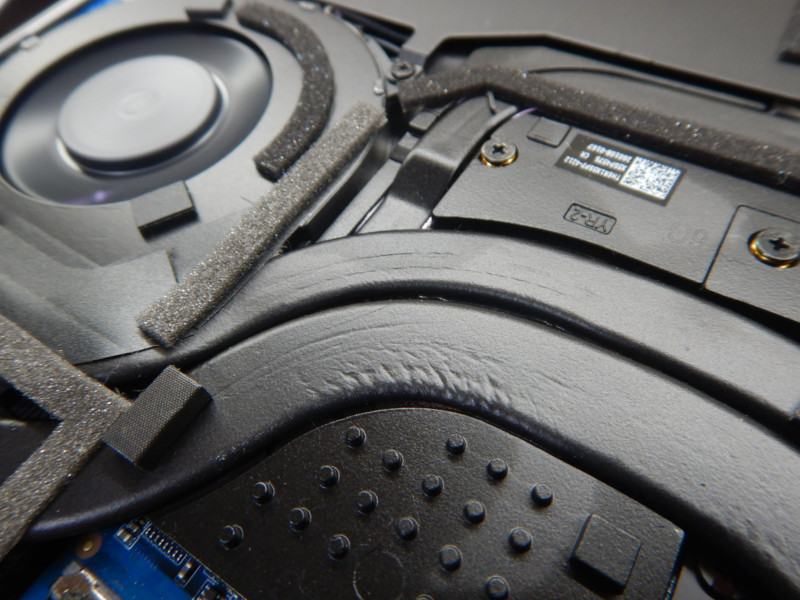
ノートPCを天文趣味PCにします。インストールをメモします。
ノートPC構成は次です
CPU: AMD Ryzen AI 7 350 プロセッサ
グラフィックス: NVIDIA GeForce RTX™ 5060 Laptop GPU ← ここを活用したい。
「開封」と言えば、梱包やパッケージを開けることでしょうが、私にとっては、中を見てパーツを確認することなので、ノートPCの裏蓋を開けることが「開封」です 😉
そんなアイキャッチ画像です
天体画像処理には、Siril 1.5 を使います。ソースからビルドします。
以下は、時系列では無く、間にメモがあり、まとまっていなので、とても見にくいかと思います。ごめんなさい。
以下はインストール作業をまとめています。
https://globe3.ddns.net/wp/cudatoolkit-12-8-2runfile-ubuntu-2604-nvidiadriver580-python3-12-13-graxpert-3-1-cosmicclaritysuite-siril-15/
試行錯誤した部分もそのまま残しています。貴方にとって不必要な操作もあります。
参考にする際は、前後の操作を確認して下さい。
- Ubuntu 26.04 LTS
- Ubuntuのリポジトリからnvidia-driver-580-open, CUDA 12.x の runfile をダウンロードし、インストール
- Python は、どのバージョンを入れるのか?
- GPUアーキテクチャをサポートする、PyTorch、CUDA(CUDA 12.x)の組み合わせにする
- PyTorch と Siril
- Siril をソースからビルド / Ubuntu
- Siril Qtでの不具合
- Seti Astro Cosmic Clarity linux
- StarNet2 2.5.3
- SyQon
- Windows11
- ソースから Siril をビルド / Windows 11
Ubuntu 26.04 LTS
福山大学 工学部 情報工学科 『金子邦彦研究室へようこそ』
こちらで綺麗にまとめられています。公開されていて、とても有り難いです。金子邦彦さん、感謝です。
金子邦彦研究室へようこそ https://www.kkaneko.jp/index.html
Ubuntu 24.04 開発・研究環境構築ガイド
【概要】本ガイドでは、Ubuntu 24.04 LTSにおける各種ソフトウェアのインストール手順を説明する。プログラミング環境(C/C++、Python、Java、R)、NVIDIA GPU環境(ドライバ、CUDA Toolkit、cuDNN)、データベース(PostgreSQL)、人工知能・機械学習ライブラリ、3次元コンピュータグラフィックス・地理情報システム・メディア処理ツール、エディタ・統合開発環境などを扱う。
https://www.kkaneko.jp/tools/ubuntu/ubuntu.html
https://www.kkaneko.jp/tools/ubuntu/ubuntu_cudnn.html
インストールできない。。。
インストール不具合があるならば、「セキュアブートを無効」は優先すべき選択肢と思います。
SDDに問題があり、次のエラー表示。インストールが始まらない。。。
[8768]:raise ValueError("Failed to find storage volume id='%s' config: %s"
[8768]:ValueError: Failed to find storage volume id='disk-sda' config: {'ptable': 'gpt', 'serial': 'ELECOM_ESD-EYB_055Y00400047-0:0', 'path': '/dev/sda', 'wipe': 'superblock-recursive', 'preserve': False, 'name': '', 'grub_device': False, 'id': 'disk-sda', 'type': 'disk'}
ストレージに対する指定は、
path /dev/sda 対象となる物理ディスクのパス
wipe superblock-recursive ディスク上の古いファイルシステムやLVMのメタデータ(スーパーブロック)を完全に消去する
preserve False 既存のパーティションやデータを保持しない(すべて上書きする)
name '' ディスクの名前やラベルを指定しない(空白、指定なし)
grub_device False このディスク自体にはGRUB(ブートローダ)をインストールしない(※通常、GRUBはEFIパーティションなどの特定のパーティションにインストールされます)
type disk 対象のタイプが「ディスク(物理ドライブ)」であることを示す
id disk-sda このディスク設定に対するユニークな識別子(ID)インストールストレージのデバイス諸要件と、実際のストレージの要件が一致しないエラーのようです。何度もインストールを試し、パーティションを作り直しているので、このような症状になったのかと思い、インストールメディアの先頭データ512バイトを削除します。
これで、そのディスクの構成を記録してあるパーティションテーブルが無くなります。(乱暴。。。)
sudo dd if=/dev/zero of=/dev/sda bs=512 count=1
sudo dd if=/dev/zero of=/dev/sda bs=1M count=100 conv=fdatasync

sync
/dev/sda に残っているファイルシステムやパーティションなどの識別情報(署名)を削除します。
sudo wipefs -a /dev/sda/dev/sda GPTパーティションテーブルを新しく作ります。
sudo parted /dev/sda mklabel gptこの後、インストールを行います。
インストール後の「落ち穂拾い」
sudo apt update
sudo apt upgrade
reboot
バッテリーの話し
TLP: 電源管理
sudo apt install tlp tlp-rdw
REMOVING:
  power-profiles-daemon
TLP有効化
sudo systemctl enable tlp
sudo systemctl start tlp
TLP設定ファイルを編集
こちらのノートPCでは、GNOME 拡張機能ではバッテリーのコントロールが出来ませんでした。
Windows11にてバッテリーマネージャー で設定すると、Ubuntu 26でも引き継がれている。
制御チップに指定がされ、残っているのだろうか?
電源デバイスのパスを表示
upower -e
/org/freedesktop/UPower/devices/battery_BAT0
/org/freedesktop/UPower/devices/line_power_AC0

upower -i /org/freedesktop/UPower/devices/battery_BAT0
charge-cycles:       N/A
/sys/class/power_supply/BAT
charge_full         6400000
charge_full_design  6400000

充電80% の時
charge_now     5120000

77%
current_now         2040000

voltage_min_design 15480000
voltage_now        16795000
GNOME 拡張機能を使用する場合は、以下の指定をします。
- sudo apt install gnome-shell-extension-manager :拡張機能マネージャーをインストール
- 「アプリを表示」→「Extension Manager」を開く→「Battery Health Charging」を検索
- 拡張機能の設定画面(歯車アイコン)を開き、 Install user privileges for this user
- sudo 機能が必要なので、Install からパスワードを入れます。
- パスワードを入力して権限が適用されると、画面右上のステータスバーから充電モード(100%、80%、60%など)を切り替えられる。
- sudo apt install gnome-shell-extension-manager :拡張機能マネージャーをインストール
- Extension Manager」アプリを開き、「Browse」 タブから 「Battery Health Charging」 を検索
- 拡張機能の設定画面(歯車アイコン)を開き、一番下にある Install user privileges
- パスワードを入力して権限が適用されると、画面右上のステータスバーから充電モード(100%、80%、60%など)を切り替えられる
ファンコントロール
lsmod | grep -E 'ec_sys|wmi|asus|dell|ideapad|thinkpad|hp'asus_wmi 106496 0
sparse_keymap 12288 1 asus_wmi
wmi_bmof 12288 0
nvidia_wmi_ec_backlight 12288 0
snd_rawmidi 57344 1 snd_seq_midi
snd_seq_device 16384 3 snd_seq,snd_seq_midi,snd_rawmidi
snd 147456 23 snd_hda_codec_generic,snd_seq,snd_hda_codec_conexant,snd_seq_device,snd_hda_codec_hdmi,snd_hwdep,snd_hda_intel,snd_hda_codec,snd_sof,snd_soc_sdca,snd_timer,snd_compress,snd_soc_core,snd_pcm,snd_rawmidi
platform_profile 20480 2 amd_pmf,asus_wmi
video 77824 4 nvidia_wmi_ec_backlight,asus_wmi,amdgpu,nvidia_modeset
wmi 36864 4 video,nvidia_wmi_ec_backlight,asus_wmi,wmi_bmofasus_wmi がロードされています。
EC(Embedded Controller:エンベデッド・コントローラー)は、パソコンのマザーボード上に搭載され、キーボードの入力監視や電源管理、温度・ファン制御などのシステム基本動作を常時監視・制御する小型のマイクロコントローラーです。
Linuxカーネルは、このECをASUS系のWMIインターフェースとして認識しているかもしれない。
DMI情報は、PCのメーカー名・機種名・製品型番などを、ファームウェア(BIOS/UEFI)からLinuxが読み取った情報です。
時刻表示が8時間ずれる
ハードウェアクロック: PC集積回路上あるCMOSに保存されている、時刻情報
システムクロック: OSのカーネルが管理している時刻情報
OSの起動時にハードウェアクロックの情報をシステムクロックに反映させることで、時刻情報を取得している。
Linux : UTC(世界標準時)をNTPサーバから取得し、UTC時刻情報をハードウェアクロックに設定している。その後システムクロックは、ハードウェアクロックから取得した時刻情報はUTCと解釈しているため、その時刻情報をローカルタイムに合わせて調整する。
Windows : ハードウェアクロックに設定する時刻情報はローカルタイムであるため、システムクロックはその時刻情報をローカルタイムと解釈して、そのままの値で取得したものを設定している。
https://qiita.com/Juice/items/63279e93f818ba74312d
SSDなどを替えて、OSを同じPCで起動した場合、Windowsが世界標準時になり、Linuxが日本時刻(JST)になる。
# ハードウェアクロックにローカルタイムを、ローカル時刻に指定
sudo timedatectl set-local-rtc 1

# ハードウェアクロックにローカルタイムを、UTC時刻に指定
sudo timedatectl set-local-rtc 0
Linux GPU Control Application
Linux GPU Control Application
https://github.com/ilya-zlobintsev/LACT
Ubuntu 26.04 へインストールします。
wget https://github.com/ilya-zlobintsev/LACT/releases/download/v0.10.0/lact-0.10.0-0.amd64.ubuntu-2604.deb
sudo apt install ./lact-0.10.0-0.amd64.ubuntu-2604.deb
sudo systemctl enable --now lactdC/C++コンパイラ、make、パッケージツール
sudo apt update
sudo apt install build-essential gcc g++ make libtool dpkg-dev pkg-config dkms
### sudo apt update
### sudo apt install build-essential gcc g++ make libtool pkg-configNVIDIA関連ソフトウェア(ドライバ、CUDA Toolkit、cuDNN)
ここが今回の主役とも言えます。
NVIDIA ドライバ、NVIDIA CUDA ツールキット 11.8、NVIDIA cuDNN 8 のインストール
https://www.kkaneko.jp/tools/ubuntu/ubuntu_cudnn.html26.04 LTSとNVIDIA/AMDのGPGPU事情
https://gihyo.jp/admin/serial/01/ubuntu-recipe/0912
Linux向けCUDAインストールガイド
https://docs.nvidia.com/cuda/cuda-installation-guide-linux/index.html
NVIDIA CUDA ツールキットとは?
NVIDIA® CUDA® ツールキットは、高性能な GPU アクセラレーション対応アプリケーションを作成するための開発環境を提供します。
このツールキットには、GPU アクセラレーション対応ライブラリ、デバッグおよび最適化ツール、C/C++ コンパイラ、およびランタイムライブラリが含まれています。
https://developer.nvidia.com/cuda/toolkit
cuDNN とは?
NVIDIA® CUDA® ディープニューラルネットワークライブラリ(cuDNN)は、ディープニューラルネットワーク用のGPUアクセラレーション対応プリミティブライブラリです。cuDNNは、順方向および逆方向畳み込み、アテンション、行列乗算、プーリング、正規化などの標準ルーチンに対して、高度に最適化された実装を提供します。
https://developer.nvidia.com/cudnn
インストールの流れは、
- 目的にあった
nvidia-driverが入っているかを、確認します。- R595がインストールされる (2026年7月現在)
- NVIDIAのプロプライエタリなドライバーが入っているならば、削除
nvidia-driverを入れ直す
- Ubuntu 公式リポジトリの
nvidia-driver-???-openをインストール - CUDA ツールキット
cuda-toolkit-12.x.x runfileにてインストール - cuDNN
- GPUアーキテクチャをサポートする最新のPyTorch、CUDA(CUDA 12.x)の組み合わせにアップデート
# システム内容を確認します。
dpkg -l | grep nvidia

nvidia-driver-595-open
linux-modules-nvidia-595-open-7.0.0-28-generic
linux-modules-nvidia-595-open-generic-hwe-26.04
libnvidia-compute-595:amd64
nvidia-utils-595
nvidia-smi
+---------------------------------------------------------------------------------------+
| NVIDIA-SMI 595.71.05 Driver Version: 595.71.05 CUDA Version: 13.2 |
+-----------------------------------------+------------------------+--------------------+
| 0 NVIDIA GeForce RTX
| N/A 41C P8 6W / 75W | 26MiB / 8151MiB | 0% Default nvidia-smi
+--------------------------------------------------------------------------------------+
| NVIDIA-SMI 580.173.02 Driver Version: 580.173.02 CUDA Version: 13.0 |
+-----------------------------------------+------------------------+-------------------+ここに表示されている、”CUDA Version: 13.2″ や、”CUDA Version: 13.0″は、インストールされているCUDAではなくて、GPUがサポート出来るCUDAのバージョンです。
どこの配布元のドライバを入れれば良いのか?
https://www.nemotos.net/?p=5792
Ubuntu 公式リポジトリと NVIDIA 公式リポジトリの両方に NVIDIA 関連パッケージが存在する状態になります。apt-get full-upgrade時に、どちらのリポジトリからパッケージが引かれるかは優先度(priority)設定に依存し、意図しないバージョンが入る可能性があります。
アップデートなどで意図しないバージョンが更新されたり、ビルドに失敗することがあるらしい。
2026年7月現在は、”Ubuntu 公式リポジトリの restricted セクションに nvidia-driver-XXX-open パッケージが収録され、NVIDIAのリポジトリを追加しなくても、nvidia-driverがインストールできます。
Ubuntu 公式リポジトリの nvidia-driver-580-open を使えば、ドライバをインストールでき、カーネル更新との互換性も高まるそうです。
NVIDIA ドライバのブランチ体系
NVIDIA は Linux GPU ドライバを “Long Term Support Branch”, “Production Branch”, “New Feature Branch” にわけてリリースしている
https://www.nemotos.net/?p=5792
Ubuntu 26 04 インストール時に、プロプライエタリなドライバーを選択すると、
R595がインストールされます。(2026年7月19日現在)
しかし、R580を使いたいと思います。
Supported Drivers and CUDA Toolkit Versions を見ると、
https://docs.nvidia.com/datacenter/tesla/drivers/supported-drivers-and-cuda-toolkit-versions.html
R595は、2027年3月までのサポート
R580は、2028年6月までのサポート
Long Term Support Branch である 580が良いな。
サポート期間が終わったならば、NVIDIA ドライバを次のLong Term Support Branchへ移行し、
CUDAもNVIDIA ドライバに合わせて、runファイルを使って、アップデートを行う予定にする。
CUDAバージョンに関して
GPUの型番にあったCUDAバージョンの選び方
https://zenn.dev/yumizz/articles/73d6c7d1085d2f
こちらの表を参照します。
Wiki CUDA
https://en.wikipedia.org/wiki/CUDA
GPUが、RTX 5060 だと、Compute capability (version)は [12.0]、[Blackwell]
CUDA SDK support vs. microarchitecture (cell: compute capability)表を見ると、
“Blackwell” → [12.0] → “CUDA SDK version(s)” → 12.8 と辿れます。
CUDA 12.8 をインストールし、使用すれば良いと判ります。
PyTorchはすでに CUDA 13.0 を標準(Stable)としてサポートするフェーズ
https://dev-discuss.pytorch.org/t/introducing-cuda-13-2-and-deprecating-cuda-12-8-release-2-12/3337
Ubuntuのリポジトリからnvidia-driver-580-open, CUDA 12.x の runfile をダウンロードし、インストール
現在のNVIDIA関連パッケージを設定ファイルを含めて削除
Ubuntu 26インストール時に、プロプライエタリなドライバーインストールを選択したならば、
# インストールされているCUDA関連パッケージを確認
dpkg -l | grep cuda
dpkg -l | grep nvidia

# NVIDIA関連パッケージを削除
sudo apt --purge remove '*nvidia*'
# CUDA はrunfile を用いてインストールしているので、"cuda-uninstaller"を使う
# sudo apt --purge remove '*cuda*'
sudo apt --purge remove '*cudnn*'

# 若しくは、
sudo apt --purge remove \
  'nvidia-driver-*' \
  'nvidia-dkms-*' \
  'nvidia-kernel-*' \
  'libnvidia-*' \
  'nvidia-utils-*' \
  'nvidia-compute-utils-*' \
  'nvidia-modprobe' \
  'nvidia-settings' \
  'xserver-xorg-video-nvidia-*'
# 削除結果
# nvidia-settings control panelが残る
dpkg -l | grep nvidia
ii screen-resolution-extr 0.18.5build1 all Extension for the nvidia-settings control panel
# nvidia-settings control panelを削除
sudo apt --purge remove screen-resolution-extra
現在のNVIDIA CUDA 関連パッケージの設定ファイルを含めて削除
sudo apt --purge remove \
  'cuda*' \
  'libcudnn*' \
  'libnccl*' \
  'libcublas*' \
  'libcufft*' \
  'libcurand*' \
  'libcusolver*' \
  'libcusparse*' \
  'libnpp*' \
  'libnvjpeg*' \
  'libnvjitlink*' \
  'nsight-*'
NVIDIA repositoryの削除 、更新が固定されたNVIDIA, CUDA関連の固定解除
ファイルがあれば、sudo rm -f を用いて削除
/etc/apt/sources.list.d/cuda-ubuntu${UBUNTU_VER}-x86_64.list
/etc/apt/sources.list.d/cuda-*.list
/usr/share/keyrings/cuda-archive-keyring.gpg
/etc/apt/trusted.gpg.d/cuda-*.gpg
# 更新が固定されているNVIDIA、又は、CUDA関連のパッケージを検索し、
# 変数の"hold" を "remaining" に変更する
# Author: K. Nemoto
# Date: 2026-05-23
# Show remaining holds (should be empty)
echo "--- Remaining apt-mark holds for nvidia/cuda ---"
remaining=$(apt-mark showhold | grep -E 'nvidia|cuda' || true)
if [ -z "$remaining" ]; then
echo "(none)"
else
echo "$remaining"
fi
#”https://gitlab.com/kytk/lin4neuro-jammy/-/raw/main/installer-scripts/cuda_cleanup.sh”依存関係の削除と、パッケージリスト情報を更新
# 不要になった依存関係を自動削除
sudo apt autoremove --purge

# パッケージリストの情報を更新
sudo apt update

# Update device list 必要ならば
sudo update-pciids
ドライバのビルドに必要なカーネルヘッダー等をインストールする
sudo apt update
sudo apt install linux-headers-$(uname -r) build-essential dkms

### ヘッダー無しならば
### sudo apt update
### sudo apt install build-essential dkms
Ubuntuが推奨するドライバを指定してインストール
NVIDIA が GPU カーネルモジュールのソースコードを open source(GPL/MIT デュアルライセンス)で公開したことに伴い、Ubuntu は公式リポジトリの
restrictedセクションにnvidia-driver-XXX-openパッケージを収録するようになりました。つまり、NVIDIAのリポジトリを追加しなくても、nvidia-driverがインストールできるようになったということです。
https://www.nemotos.net/?p=5792
Ubuntuのリポジトリからnvidia-driver-580-open をインストールします。
Ubuntu 26インストール時に、プロプライエタリなドライバーインストールを選択せず、
コマンドでnvidiaドライバをインストールするならば、以下を行います。

# システムが認識しているGPUと利用可能なドライバを表示
ubuntu-drivers devices
driver   : nvidia-driver-???-open - distro non-free recommended

# "recommended" 推奨されるドライバをインストール
sudo apt install nvidia-driver-???-open

# 2026年7月現在では、580
sudo apt install nvidia-driver-580-open

# initramfsを更新
# /bootにある既存のInitramfsの更新や削除、/bootへの新規Initramfsの作成に使うコマンド
sudo update-initramfs -u

# 内容を確認
#  sudo lsinitramfs /boot/initrd.img-`uname -r`

# ドライバの有効化のためにシステムを再起動
sudo /sbin/shutdown -r now
モジュール関連
Building module(s)........... done.
Signing module /var/lib/dkms/nvidia/580.173.02/build/nvidia.ko
Signing module /var/lib/dkms/nvidia/580.173.02/build/nvidia-modeset.ko
Signing module /var/lib/dkms/nvidia/580.173.02/build/nvidia-drm.ko
Signing module /var/lib/dkms/nvidia/580.173.02/build/nvidia-uvm.ko
Signing module /var/lib/dkms/nvidia/580.173.02/build/nvidia-peermem.ko
Installing /lib/modules/7.0.0-28-generic/updates/dkms/nvidia.ko.zst
Installing /lib/modules/7.0.0-28-generic/updates/dkms/nvidia-modeset.ko.zst
Installing /lib/modules/7.0.0-28-generic/updates/dkms/nvidia-drm.ko.zst
Installing /lib/modules/7.0.0-28-generic/updates/dkms/nvidia-uvm.ko.zst
Installing /lib/modules/7.0.0-28-generic/updates/dkms/nvidia-peermem.ko.zst
Running depmod... done.
xserver-xorg-video-nvidia-580 (580.173.02-0ubuntu0.26.04.1) を設定しています ...
libnvidia-compute-580:amd64 (580.173.02-0ubuntu0.26.04.1) を設定しています ...
libnvidia-fbc1-580:amd64 (580.173.02-0ubuntu0.26.04.1) を設定しています ...
nvidia-compute-utils-580 (580.173.02-0ubuntu0.26.04.1) を設定しています ...
libnvidia-gl-580:amd64 (580.173.02-0ubuntu0.26.04.1) を設定しています ...
libnvidia-decode-580:amd64 (580.173.02-0ubuntu0.26.04.1) を設定しています ...
nvidia-utils-580 (580.173.02-0ubuntu0.26.04.1) を設定しています ...
libnvidia-encode-580:amd64 (580.173.02-0ubuntu0.26.04.1) を設定しています ...
nvidia-driver-580-open (580.173.02-0ubuntu0.26.04.1) を設定しています ...
gnome-menus (3.38.1-1ubuntu1) のトリガを処理しています ...
libc-bin (2.43-2ubuntu2) のトリガを処理しています ...
man-db (2.13.1-1build1) のトリガを処理しています ...
dbus (1.16.2-2ubuntu4) のトリガを処理しています ...
dracut (110-11) のトリガを処理しています ...
update-initramfs: Generating /boot/initrd.img-7.0.0-28-generic
desktop-file-utils (0.28-1build1) のトリガを処理しています ...
何がインストールされたか確認
dpkg -l | grep nvidia
libnvidia-cfg1-580:amd64 580.159.03-0ubuntu0.26.04.1 amd64 NVIDIA binary OpenGL/GLX configuration library
libnvidia-common-580 580.159.03-0ubuntu0.26.04.1 amd64 Shared files used by the NVIDIA libraries
libnvidia-compute-580:amd64 580.159.03-0ubuntu0.26.04.1 amd64 NVIDIA libcompute package
libnvidia-decode-580:amd64 580.159.03-0ubuntu0.26.04.1 amd64 NVIDIA Video Decoding runtime libraries
libnvidia-egl-wayland1:amd64 1:1.1.21-1 amd64 Wayland EGL External Platform library -- shared library
libnvidia-encode-580:amd64 580.159.03-0ubuntu0.26.04.1 amd64 NVENC Video Encoding runtime library
libnvidia-extra-580:amd64 580.159.03-0ubuntu0.26.04.1 amd64 Extra libraries for the NVIDIA driver
libnvidia-fbc1-580:amd64 580.159.03-0ubuntu0.26.04.1 amd64 NVIDIA OpenGL-based Framebuffer Capture runtime library
libnvidia-gl-580:amd64 580.159.03-0ubuntu0.26.04.1 amd64 NVIDIA OpenGL/GLX/EGL/GLES GLVND libraries and Vulkan ICD
nvidia-compute-utils-580 580.159.03-0ubuntu0.26.04.1 amd64 NVIDIA compute utilities
nvidia-dkms-580-open 580.159.03-0ubuntu0.26.04.1 amd64 NVIDIA DKMS package (open kernel module)
nvidia-driver-580-open 580.159.03-0ubuntu0.26.04.1 amd64 NVIDIA driver (open kernel) metapackage
nvidia-firmware-580-580.159.03 580.159.03-0ubuntu0.26.04.1 amd64 Firmware files used by the kernel module
nvidia-kernel-common-580 580.159.03-0ubuntu0.26.04.1 amd64 Shared files used with the kernel module
nvidia-kernel-source-580-open 580.159.03-0ubuntu0.26.04.1 amd64 NVIDIA kernel source package
nvidia-prime 0.8.17.2build1 all Tools to enable NVIDIA's Prime
nvidia-settings 510.47.03-0ubuntu7 amd64 Tool for configuring the NVIDIA graphics driver
nvidia-utils-580 580.159.03-0ubuntu0.26.04.1 amd64 NVIDIA driver support binaries
screen-resolution-extra 0.18.5build1 all Extension for the nvidia-settings control panel
xserver-xorg-video-nvidia-580 580.159.03-0ubuntu0.26.04.1 amd64 NVIDIA binary Xorg driverNVIDIA製GPUの稼働状況やシステム情報を確認します。
nvidia-smi
+---------------------------------------------------------------------------------------+
| NVIDIA-SMI 580.173.02 Driver Version: 580.173.02 CUDA Version: 13.0 |
+---------------------------------------+------------------------+----------------------+CUDA Toolkit runfile
CUDA Toolkit 12.8.2 (April 2026) runfile をインストールする。
NVIDIA CUDA Toolkit https://developer.nvidia.com/cuda-downloads で利用可能です。
archive からでもファイルをダウンロードできます。
https://developer.nvidia.com/cuda-toolkit-archive
https://docs.nvidia.com/cuda/cuda-installation-guide-linux/index.html
# CUDA Toolkit 12.8.2
wget https://developer.download.nvidia.com/compute/cuda/12.8.2/local_installers/cuda_12.8.2_570.211.01_linux.run
sudo sh cuda_12.8.2_570.211.01_linux.run --toolkit
# CUDA Toolkit 13.0.3
wget https://developer.download.nvidia.com/compute/cuda/13.0.3/local_installers/cuda_13.0.3_580.126.20_linux.run
sudo sh cuda_13.0.3_580.126.20_linux.runwget https://developer.download.nvidia.com/compute/cuda/12.8.2/local_installers/cuda_12.8.2_570.211.01_linux.run「nvidia-fs をインストールするには、mofedを先にインストールしなさいよ」とインストールログ
# インストールログ
[INFO]: previous version of nvidia-fs is not installed, nvidia-fs version: 2.24.3 will be installed.
[INFO]: getting mofed Status
[INFO]: installation status shows that mofed is not installed,please install mofed before continuing nvidia_fs install.
[ERROR]: Install of nvidia-fs failed, quitting
nvidia-fs と mofed
複数のGPUユニットがある場合に有効でしょう。
nvidia-fs とは、
https://jp.ubuntu.com/blog/canonical-announces-it-will-distribute-nvidia-doca-ofed-in-ubuntu-jpRDMA(リモートダイレクトメモリアクセス)やNVIDIA GPUDirectといった高度な機能により、CPUのオフロード、テールレイテンシの短縮と予測、負荷時におけるスループットの維持を実現します。
NVIDIA GPUDirect とは、
https://developer.nvidia.com/gpudirect
システムメモリを介さずに、NVMeやNVMe over Fabric(NVMe-oF)などのローカルまたはリモートストレージと、GPUメモリとの間に、直接的なデータパスを実現します。
Canonical、UbuntuでのNVIDIA DOCA-OFEDの配布を発表 by Canonical on 21 April 2026
https://jp.ubuntu.com/blog/canonical-announces-it-will-distribute-nvidia-doca-ofed-in-ubuntu-jp
インストール
Install and maintain DOCA-OFED
https://ubuntu.com/server/docs/how-to/networking/install-doca-ofed/
# インストール
uname -r
sudo add-apt-repository ppa:canonical-nvidia/doca-stable
sudo apt update
sudo apt install -y doca-ofed-<your_kernel_flavor>
## もしも、uname -r -> 7.0.0-28-generic などならば、以下
sudo apt install doca-ofed-generic
Finally, reboot the machine.!!
# インストールログ
Installing: doca-ofed-generic
Installing dependencies: doca-ofed-userspace-26.01 ibsim-doc-26.01 libibmad5-26.01 libnl-3-dev linux-main-modules-doca-ofed-26.01-7.0.0-28-generic mlnx-iproute2-26.01
opensm-doc-26.01 ucx-26.01
dpcp-26.01 ibutils2-26.01 libibnetdisc5-26.01 libnl-route-3-dev linux-modules-doca-ofed-26.01-generic
mlnx-ofed-kernel-utils-26.01 perftest-26.01
ibacm-26.01 ibverbs-providers-26.01 libibumad-dev-26.01 libopensm-26.01
mft-26.01 mlnx-tools-26.01 rdma-core-26.01
ibarr-26.01 ibverbs-utils-26.01 libibumad3-26.01 libopensm-devel-26.01
mft-mlx5-26.01 ofed-scripts-26.01 rdmacm-utils-26.01
ibdump-26.01 infiniband-diags-26.01 libibverbs-dev-26.01 librdmacm-dev-26.01
mft-nvredfish-26.01 openmpi-26.01 rshim-26.01
ibsim-26.01 libibmad-dev-26.01 libibverbs1-26.01 librdmacm1-26.01 mlnx-ethtool-26.01
opensm-26.01 srptools-26.01
OSの再起動をお忘れなく
DOCA-OFED をアップグレード
apt list --upgradable
sudo apt update && sudo apt full-upgrade
#--silent 使用許諾やオプション表示がされない
sudo sh cuda_12.8.2_570.211.01_linux.run --silent --toolkit既存のパッケージマネージャーによるドライバのインストールが検出されました。続行する前に、これを削除することを強くお勧めします。
エンドユーザー使用許諾契約書
NVIDIA ソフトウェア使用許諾契約書およびソフトウェア使用許諾契約書の CUDA 補足条項。CUDA ツールキットエンドユーザー使用許諾契約書は、NVIDIA CUDA ツールキット、NVIDIA CUDA サンプル、NVIDIA ディスプレイドライバ、NVIDIA Nsight ツール(Visual Studio Edition)、および CUDA API、プログラミングモデル、開発ツールに関する関連ドキュメントに適用されます。
# インストールログ
===========
= Summary =
===========
Driver:   Not Selected
Toolkit:  Installed in /usr/local/cuda-12.8/

Please make sure that
 -   PATH includes /usr/local/cuda-12.8/bin
 -   LD_LIBRARY_PATH includes /usr/local/cuda-12.8/lib64, or, add /usr/local/cuda-12.8/lib64 to /etc/ld.so.conf and run ldconfig as root

To uninstall the CUDA Toolkit, run cuda-uninstaller in /usr/local/cuda-12.8/bin
***WARNING: Incomplete installation! This installation did not install the CUDA Driver. A driver of version at least 570.00 is required for CUDA 12.8 functionality to work.
To install the driver using this installer, run the following command, replacing <CudaInstaller> with the name of this run file:
    sudo <CudaInstaller>.run --silent --driver

警告:インストールが不完全です!このインストールでは、CUDA ドライバーがインストールされませんでした。CUDA 12.8 の機能を利用するには、バージョン 570.00 以上のドライバーが必要です。
このインストーラーを使用してドライバーをインストールするには、以下のコマンドを実行してください。この際、<CudaInstaller> をこの実行ファイルの名前に置き換えてください:
    sudo <CudaInstaller>.run --silent --driver

Logfile is /var/log/cuda-installer.log
sudo sh cuda_12.8.2_570.211.01_linux.run --silent --driver

 Existing package manager installation of the driver found. It is strongly recommended that you remove this before continuing.
 Override this check by passing --override-driver-check
# CUDA Toolkit 13.3
wget https://developer.download.nvidia.com/compute/cuda/13.3.1/local_installers/cuda_13.3.1_610.43.02_linux.run
sudo sh cuda_13.3.1_610.43.02_linux.run --toolkit

Logfile is /var/log/cuda-installer.log
環境変数を設定する
echo 'export CUDA_HOME=/usr/local/cuda-12.8' >> ${HOME}/.bashrc
echo 'export LD_LIBRARY_PATH=/usr/local/cuda-12.8/lib64:${LD_LIBRARY_PATH}' >> ${HOME}/.bashrc
echo 'export PATH=/usr/local/cuda-12.8/bin:${PATH}' >> ${HOME}/.bashrc

# 確認
tail ${HOME}/.bashrc

# 設定を即時反映(現在のシェルのみ)
source ${HOME}/.bashrc

# 詳細バージョンを確認
cat /usr/local/cuda-12.8/version.json # version.json

# nvcc コマンドでバージョンを確認
nvcc --version
nvcc: NVIDIA (R) Cuda compiler driver
Copyright (c) 2005-2025 NVIDIA Corporation
Built on Wed_Aug_20_01:58:59_PM_PDT_2025
Cuda compilation tools, release 13.0, V13.0.88
Build cuda_13.0.r13.0/compiler.36424714_0
echo 'export CUDA_HOME=/usr/local/cuda-13.0' >> ${HOME}/.bashrc
echo 'export LD_LIBRARY_PATH=/usr/local/cuda-13.0/lib64:${LD_LIBRARY_PATH}' >> ${HOME}/.bashrc
echo 'export PATH=/usr/local/cuda-13.0/bin:${PATH}' >> ${HOME}/.bashrcexport CUDA_HOME=/usr/local/cuda-12.8/
echo 'export CUDA_HOME=/usr/local/cuda-12.8' >> ${HOME}/.bashrc
export LD_LIBRARY_PATH=/usr/local/cuda-12.8/lib64:${LD_LIBRARY_PATH}
echo 'export LD_LIBRARY_PATH=/usr/local/cuda-12.8/lib64:${LD_LIBRARY_PATH}' >> ${HOME}/.bashrc
export PATH=/usr/local/cuda-12.8/bin:${PATH}
echo 'export PATH=/usr/local/cuda-12.8/bin:${PATH}' >> ${HOME}/.bashrcecho 'export CUDA_HOME=/usr/local/cuda-13.3' >> ${HOME}/.bashrc
echo 'export LD_LIBRARY_PATH=/usr/local/cuda-13.3/lib64:${LD_LIBRARY_PATH}' >> ${HOME}/.bashrc
echo 'export PATH=/usr/local/cuda-13.3/bin:${PATH}' >> ${HOME}/.bashrc# .bashrc
export CUDA_HOME=/usr/local/cuda-12.8
export LD_LIBRARY_PATH=/usr/local/cuda-12.8/lib64:${LD_LIBRARY_PATH}
export PATH=/usr/local/cuda-12.8/bin:${PATH}CUDA Toolkit を削除する場合
sudo ./cuda-uninstaller
./cuda-uninstaller: error while loading shared libraries: libxml2.so.2: cannot open shared object file: No such file or directory

sudo ln -s /usr/lib/x86_64-linux-gnu/libxml2.so.16 /usr/lib/x86_64-linux-gnu/libxml2.so.2

sudo ./cuda-uninstaller
./cuda-uninstaller: /lib/x86_64-linux-gnu/libxml2.so.2: no version information available (required by ./cuda-uninstaller)
./cuda-uninstaller: /lib/x86_64-linux-gnu/libxml2.so.2: no version information available (required by ./cuda-uninstaller)
./cuda-uninstaller: /lib/x86_64-linux-gnu/libxml2.so.2: no version information available (required by ./cuda-uninstaller)
cat: /var/log/nvidia/.uninstallManifests/kernelobjects-components/uninstallManifest-nvidia_fs: No such file or directory
make: *** ターゲット 'uninstall' を make するルールがありません.  中止.
rmmod: ERROR: Module nvidia_fs is not currently loaded

 Successfully uninstalled
cuDNN
バージョンの互換性がとても重要らしい。多くの方がサイトで苦労話を綴っています。
CUDA バージョンに対応した cuDNNを探します。
cuDNN version9.24.0 は、CUDA Toolkit Version 13と12に互換しています。
https://docs.nvidia.com/deeplearning/cudnn/backend/latest/reference/support-matrix.html
こちらから、cuDNNインストール手順を表示させます。
https://developer.nvidia.com/cudnn-downloads
アーカイブからもダウンロード出来るでしょう。
https://developer.nvidia.com/cudnn-archive
FULL と JIT の違いは、NVIDIA Ampere GPU アーキテクチャおよびそれ以降GPUに適応しています。ダウンロードサイズ及び、インストール後のバイナリサイズを大幅に削減します。cuDNN JIT は、グラフ API を通じてランタイム・フュージョン・エンジンのみをサポートすることでこのサイズ削減を実現していますが、その代わりにサポート範囲やパフォーマンスが若干低下します。
https://docs.nvidia.com/deeplearning/cudnn/latest/developer/graph-api.html#cudnn-jit
libcudnn9-headers-cuda-12 9.25.0.15-1 [75.2 kB]
libcudnn9-cuda-12 9.25.0.15-1 [505 MB]
# ローカルインストール (FULL)
wget https://developer.download.nvidia.com/compute/cudnn/9.24.0/local_installers/cudnn-local-repo-ubuntu2604-9.24.0_1.0-1_amd64.deb
sudo dpkg -i cudnn-local-repo-ubuntu2604-9.24.0_1.0-1_amd64.deb
sudo cp /var/cudnn-local-repo-ubuntu2604-9.24.0/cudnn-*-keyring.gpg /usr/share/keyrings/
sudo apt-get update
# CUDA 12 をインストールするには、パッケージを指定します。
sudo apt-get install cudnn9-cuda-12
# CUDA 13 をインストールするには、パッケージを指定します。
sudo apt-get install cudnn9-cuda-13# keyring 使用 ネットワークインストール
wget https://developer.download.nvidia.com/compute/cuda/repos/ubuntu2604/x86_64/cuda-keyring_1.1-1_all.deb
sudo dpkg -i cuda-keyring_1.1-1_all.deb
sudo apt-get update
# FULLをインストール
# CUDA 12 用に[FULL]インストールするには、CUDA 12 固有のパッケージをインストールします。
# sudo apt-get -y install cudnn
sudo apt-get -y install cudnn9-cuda-12
CUDA 13 用に[FULL]インストールするには、CUDA 13 の特定のパッケージをインストールします。
# sudo apt-get -y install cudnn9-cuda-13sudo dpkg -i cudnn-local-repo-ubuntu2604-9.24.0_1.0-1_amd64.deb
#The public cudnn-local-repo-ubuntu2604-9.24.0 GPG key does not appear to be installed.
#To install the key, run this command:
#sudo cp /var/cudnn-local-repo-ubuntu2604-9.24.0/cudnn-local-B991B0EF-keyring.gpg /usr/share/keyrings/cuDNN インストールを確認
dpkg -l | grep cudnncudnn9-cuda-12 9.25.0.15-1 amd64 NVIDIA cuDNN for CUDA 12
cudnn9-cuda-12-9 9.25.0.15-1 amd64 NVIDIA cuDNN for CUDA 12.9
libcudnn9-cuda-12 9.25.0.15-1 amd64 cuDNN runtime libraries for CUDA 12.9
libcudnn9-dev-cuda-12 9.25.0.15-1 amd64 cuDNN development libraries for CUDA 12.9
libcudnn9-headers-cuda-12 9.25.0.15-1 amd64 cuDNN header files for CUDA 12.9
libcudnn9-static-cuda-12 9.25.0.15-1 amd64 cuDNN static libraries for CUDA 12.9
Python は、どのバージョンを入れるのか?
PyTorch の対応
Python 3.14 でのいくつかの変更が PyTorch 全体に影響を与えました:
https://dev-discuss.pytorch.org/t/torch-compile-support-for-python-3-14-completed/3276
Python 3.13 のサポートにおいて直面した重要な技術的課題について説明します。
https://dev-discuss.pytorch.org/t/torch-compile-support-for-python-3-13-completed/2738
Python 3.12.x + Cosmic Clarity
CosmicClaritySuite_Linux_AlternateBuild.tar.xz
”AlternateBuildパッケージ”
/usr/local/share/CosmicClaritySuite_Linux/_internal/ にあるPython関連
/usr/local/share/Legacy_CosmicClaritySuite_Linux/_internal/
libpython3.12.so*
libpython3.12.so.1.0*
Python 3.12.x をインストールします。
# sudo make altinstallソースから構築した”python3.x” コマンドはインストールされますが、”python3″ コマンドはインストールされません。
これにより、python3 コマンドでは主に使用するバージョンのPythonを起動し、それ以外のバージョンのPythonは、 python3.12 のように、バージョンを指定して実行します。
Python 3.12 をインストールします。
Python 3.12.14 Release date: Aug. 12, 2026
https://www.python.org/downloads/release/python-31214/
Python 3.12.10 Release date: April 8, 2025
https://www.python.org/downloads/release/python-31210/
Ubuntu環境のPython
https://www.python.jp/install/ubuntu/index.html
sudo apt update
sudo apt install build-essential libbz2-dev libdb-dev \
  libreadline-dev libffi-dev libgdbm-dev liblzma-dev \
  libncursesw5-dev libsqlite3-dev libssl-dev \
  zlib1g-dev uuid-dev tk-dev
cd Python-3.12.13
./configure
make
sudo make altinstallpython3 --version
python3.12 --version
Python 3.12.13Siril 1.5 Python仮想環境を作ります
以下の作業は、仮想環境下で行います。
全ては、/home/$USER/.local/share/siril 以下にインストールされます。
# Siril 1.5 Python仮想環境ディレクトリを作成
mkdir -p /home/$USER/.local/share/siril

# Python 3.12.13 を使って指定パスに仮想環境を作成
python3.12 -m venv /home/$USER/.local/share/siril/venv

# 仮想環境を有効化 (アクティベート)
source /home/$USER/.local/share/siril/venv/bin/activate

# 仮想環境内にpip のベースを生成する
python -m ensurepip --upgrade

# pip 自身を最新版にアップデートする
python -m pip install --upgrade pip

### pip 確認
pip3 --version
WARNING: Running pip as the ‘root’ user can result in broken permissions and conflicting behaviour with the system package manager, possibly rendering your system unusable. It is recommended to use a virtual environment instead: https://pip.pypa.io/warnings/venv. Use the –root-user-action option if you know what you are doing and want to suppress this warning.
警告:「root」ユーザーとして pip を実行すると、権限設定が破損したり、システムのパッケージマネージャーとの競合が発生したりし、システムが使用不能になる可能性があります。代わりに仮想環境を使用することをお勧めします:https://pip.pypa.io/warnings/venv。操作内容を十分に理解しており、この警告を抑制したい場合は、–root-user-action オプションを使用してください。
GPUアーキテクチャをサポートする、PyTorch、CUDA(CUDA 12.x)の組み合わせにする
Sirilのスクリプトエディタにソースコードをコピーして、[run]
https://www.facebook.com/groups/841870683930320/posts/1375756583875058/
Sirilの画面上部にある Scripts をクリック、スクリプトエディタを表示します。
次のコードをコピーしました。
2026年7月現在、このスクリプトは試していません。
import sirilpy as s
th = s.TorchHelper()
th.install_torch(cuda_version='cu128', force_reinstall=True)
th.test_torch()
# エラーコード cu130
Traceback (most recent call last):
16:50:11: File "/tmp/siril-script-S7EUS3.py", line 3, in <module>
16:50:11: th.install_torch(cuda_version='cu130', force_reinstall=True)
16:50:11: TypeError: TorchHelper.install_torch() got an unexpected keyword argument 'force_reinstall'
16:50:11: Python process (PID: 53902) exited with status 1
16:50:11: Python communication worker finished...force_reinstall 引数が削除、cuda versionを指定
Sirilのアップデート(バージョン1.4.2以降〜1.5)に伴い、sirilpy 内の TorchHelper.install_torch() から force_reinstall が削除
Facebookで見つけたんですが、残念ながらもう使えなくなってしまいました。
https://discuss.pixls.us/t/syqon-starless-and-pytorch-install-failure/56239
https://www.facebook.com/groups/841870683930320/posts/1398410764942973/
https://blog.qualiteg.com/pytorch_and_supported_gpu_version/
https://discuss.pixls.us/t/syqon-starless-and-pytorch-install-failure/56239
以下をSirilのPython script editor にペースト、-> run
import sirilpy as s
th = s.TorchHelper()
th.install_torch(cuda_version='cu128')
th.test_torch()
# cu126 の場合
cuda_version=’cu126′
https://discuss.pytorch.org/t/when-i-install-torch-2-6-0-with-whl-cu126-none-of-cuda-dependencies-get-installed-i-have-cu126-in-the-environment-already-is-this-expected/218014
https://techjacksolutions.com/ai-tools/pytorch/how-to-install-pytorch/
# インストール ログ
16:59:15: [notice] A new release of pip is available: 25.0.1 -> 26.2
16:59:15: [notice] To update, run: pip install --upgrade pip
16:59:15: PyTorch installation completed successfully
16:59:15: Torch is already installed
16:59:15: === PyTorch GPU Test ===
16:59:18: OK: PyTorch 2.13.0+cu130 imported successfully!
16:59:18: === Device Information ===
16:59:18: PyTorch version: 2.13.0+cu130
16:59:18: CUDA available: True
16:59:18: CUDA version: 13.0
16:59:18: GPU count: 1
16:59:18:   GPU 0: NVIDIA GeForce RTX 5060 Laptop GPU
16:59:18: Creating model and test data...
16:59:18: Model parameters: 459,904
16:59:18: Input shape: torch.Size([64, 256])
16:59:18: Testing CPU execution (for accuracy reference)...
16:59:18: Using CUDA (NVidia / AMD)
16:59:18: Testing GPU execution...
16:59:19: OK: GPU execution successful!
16:59:19: OK: CPU and GPU outputs match within tolerance!
16:59:19: ==================================================
16:59:19: === Tensor Operations Test ===
16:59:19: OK: PyTorch 2.13.0+cu130 imported successfully!
16:59:19: Creating 2048x2048 tensors...
16:59:19: OK: Results match within tolerance!
16:59:19: CPU time: 0.0343s
16:59:19: GPU time: 0.0020s
16:59:19: Speedup: 17.51x
16:59:19: ==================================================
16:59:20: Python communication worker finished...
コマンドラインからPyTorchをインストール
# 参考
# 1. 既存の torch パッケージを完全にアンインストール
# pip3 uninstall torch torchvision torchaudio -y

# 2. CUDA 12.8 専用インデックスを指定してクリーンインストール
# pip3 install torch torchvision torchaudio --index-url https://download.pytorch.org/whl/cu128
python3.12 -m venv ~/siril_cosmic_env
source ~/siril_cosmic_env/bin/activate
pip install --upgrade pip
pip install torch torchvision torchaudio --index-url https://pytorch.orgPytorch バージョン確認
### Siril 1.5 仮想環境で行う
python3.12 -c "import torch; print(torch.__version__)"

2.11.0+cu128
onnxruntime-gpu, NVIDIA CUDA
onnxruntime-gpu, NVIDIA CUDA
https://onnxruntime.ai/docs/install/#install-onnx-runtime-gpu-cuda-or-tensorrt
デフォルトのインストールは、pip install onnxruntime-gpu
# CUDA 12.x
# The default CUDA version for onnxruntime-gpu in pypi is 12.x since 1.19.0.
# pip install onnxruntime-gpu
Siril仮想環境へ、onnxruntime-gpuパッケージをインストール
# Siril 仮想環境で行う
source /home/$USER/.local/share/siril/venv/bin/activate

pip3 uninstall -y onnxruntime onnxruntime-gpu
pip3 install onnxruntime-gpu --upgrade

# onnxruntime-gpu==1.26.0 を指定
python3.12 -m pip install onnxruntime-gpu==1.26.0
Successfully installed flatbuffers-25.12.19 onnxruntime-gpu-1.26.0 packaging-26.3 protobuf-7.35.1
# 動作テスト
python3.12 -c "import onnxruntime as ort; print(ort.get_available_providers())"#インストールログ
Collecting onnxruntime-gpu
Downloading onnxruntime_gpu-1.28.0-cp312-cp312-manylinux_2_27_x86_64.manylinux_2_28_x86_64.whl.metadata (5.8 kB)
Collecting flatbuffers (from onnxruntime-gpu)
Downloading flatbuffers-25.12.19-py2.py3-none-any.whl.metadata (1.0 kB)
Requirement already satisfied: numpy>=1.21.6 in ./lib/python3.12/site-packages (from onnxruntime-gpu) (2.5.1)
Requirement already satisfied: packaging in ./lib/python3.12/site-packages (from onnxruntime-gpu) (26.2)
Requirement already satisfied: protobuf>=4.25.8 in ./lib/python3.12/site-packages (from onnxruntime-gpu) (7.35.1)
Downloading onnxruntime_gpu-1.28.0-cp312-cp312-manylinux_2_27_x86_64.manylinux_2_28_x86_64.whl (249.8 MB)
━━━━━━━━━━━━━━━━━━━━━━━━━━━━━━━━━━━━━━━━ 249.8/249.8 MB 8.1 MB/s eta 0:00:00
Downloading flatbuffers-25.12.19-py2.py3-none-any.whl (26 kB)
Installing collected packages: flatbuffers, onnxruntime-gpu
Successfully installed flatbuffers-25.12.19 onnxruntime-gpu-1.28.0
[notice] A new release of pip is available: 25.0.1 -> 26.2
[notice] To update, run: pip install --upgrade pipSiril仮想環境へ CUDA パスを固定する
/home/$USER/.local/share/siril/venv/bin/activate
ここに、CUDA パスと環境変数を追記
echo 'export LD_LIBRARY_PATH=/usr/local/cuda/lib64:/usr/lib/nvidia-580:${LD_LIBRARY_PATH}' >> /home/$USER/.local/share/siril/venv/bin/activate
echo 'export CUDA_MODULE_LOADING=LAZY' >> /home/$USER/.local/share/siril/venv/bin/activate
アクティブ中ならば、アクティブを解除してから、再度アクティブし、Sirilを起動させCosmic Clarityを動かしてみる。
deactivate
cd /home/$USER/.local/share/siril/venv
source ./bin/activate
siril
PyTorch と Siril
Siril Pythonスクリプトにある、”GPU Firmware Manager”を使って、cuda 13対応をインストール
Successfully installed cuda-bindings-13.0.3 cuda-toolkit-13.0.3.0 nvidia-cublas-13.1.1.3 nvidia-cuda-cupti-13.0.85 nvidia-cuda-nvrtc-13.0.88 nvidia-cuda-runtime-13.0.96 nvidia-cudnn-cu13-9.20.0.48 nvidia-cufft-12.0.0.61 nvidia-cufile-1.15.1.6 nvidia-curand-10.4.0.35 nvidia-cusolver-12.0.4.66 nvidia-cusparse-12.6.3.3 nvidia-cusparselt-cu13-0.8.1 nvidia-nccl-cu13-2.29.7 nvidia-nvjitlink-13.2.78 nvidia-nvshmem-cu13-3.4.5 nvidia-nvtx-13.0.85 torch-2.13.0+cu130 torchvision-0.28.0+cu130 triton-3.7.1

PyTorch installation completed successfully
✓ Successfully installed torch+cu130 (CUDA 13.0 - GTX 16xx-RTX 50xx)
Running post-installation tests...

============================================================
Running PyTorch tests...
Torch is already installed
=== PyTorch GPU Test ===
OK: PyTorch 2.13.0+cu130 imported successfully!
=== Device Information ===
PyTorch version: 2.13.0+cu130
CUDA available: True
CUDA version: 13.0
GPU count: 1
  GPU 0: NVIDIA GeForce RTX 5060 Laptop GPU
Creating model and test data...
Model parameters: 459,904
Input shape: torch.Size([64, 256])
Testing CPU execution (for accuracy reference)...
Using CUDA (NVidia / AMD)
Testing GPU execution...
OK: GPU execution successful!
OK: CPU and GPU outputs match within tolerance!
==================================================
=== Tensor Operations Test ===
OK: PyTorch 2.13.0+cu130 imported successfully!
Creating 2048x2048 tensors...
OK: Results match within tolerance!
CPU time: 0.0343s
GPU time: 0.0020s
Speedup: 16.82x
==================================================
✓ All PyTorch tests passed!
# 画面表示のバックエンドとして従来のX11(XCB)を使用するよう強制する環境変数
QT_QPA_PLATFORM=xcb siril
# Wayland環境でSirilを実行する際、Qtプラグインのエラーを防ぐためには、QT_QPA_PLATFORM 環境変数を使用
QT_QPA_PLATFORM=wayland sirilSiril をソースからビルド / Ubuntu
# Siril インストール後に、Siril仮想環境を確認
less /home/${USER}/.local/share/siril/venv/pyvenv.cfg

home = /usr/local/bin
include-system-site-packages = false
version = 3.12.13
executable = /usr/local/bin/python3.12
command = /usr/local/bin/python3.12 -m venv /home/minmin/.local/share/siril/venv
#↑ビルドしたPythonを用いていることを確認します

### 3.14.6の場合
### home = /usr/local/bin
### include-system-site-packages = false
### version = 3.14.6
### executable = /usr/local/bin/python3.14
### command = /usr/local/bin/python3 -m venv /home/minmin/.local/share/siril/venv
Ubuntu 26.04 で、Sirilビルドに必要なパッケージをインストール
Siril 1.5 ビルド案内
https://gitlab.com/free-astro/siril
# 2026年7月 追加
sudo apt install libgtk-4-dev libgtksourceview-5-dev

### sudo apt install wcslib-tools libgtk-4-dev libgtksourceview-5-dev kmplot \
  libsqlite3-dev
OpenCV5
meson ビルドオプション
meson setup --prefix /usr/local --buildtype release _build
ninja -C _build
ninja -C _build install
meson setup _build --buildtype release -Dgtk=true
cd _build
ninja
ninja install-prefix /usr/local: meson install を実行した際、ビルドされたファイルが格納されるディレクトリ
--buildtype release: デバッグシンボルを削除し、コンパイラの最適化(最適化レベル -O3 など)を有効にしてビルド
_build: 設定ファイルや中間ファイルを出力するディレクトリ
meson setup --buildtype=release builddir -Dcpp_args="-march=native" -Dc_args="-march=native"ん〜、有効にならない?
-march=native: コンパイルを実行しているマシンに搭載されているCPUが持つ全機能を有効にします
-mtune=native: コードの命令スケジュールを特定のCPU向けに最適化します(生成されたバイナリは他の機種でも動作します)。
-O3: コンパイラが可能な限りの高度な最適化を行います(-O2 がデフォルトですが、速度を追求する場合に使用します)
meson setup --prefix /usr/local --buildtype release _build -Dcpp_args="-march=native" -Dc_args="-march=native"meson setup --prefix /usr/local --buildtype release _build -Dcpp_args="-march=native" -Dfortran_args="-march=native"meson setup --prefix /usr/local --buildtype release _build -Dcpp_args="-march=native -O3" -Dfortran_args="-march=native -O3"ん〜、有効にならない?
Siril Qtでの不具合
Sirilに関しては致命的なエラーではないようです。X11を使用する場合には、XWaylandを用いるようです。
Ubuntu 26.04で採用のGNOME 48は、Wayland上での動作を前提に最適化されている。
Qt 5 で Wayland のサポートを有効化するには、qt5-wayland パッケージをインストールしてください。これで、Qt 5 アプリケーションは Wayland セッション上では Wayland で動作するようになります。
必須ではないはずですが、明示的に Wayland プラグインを使って Qt 5 アプリケーションを動作させるには、[7] にあるように、-platform wayland を使用するか、環境変数 QT_QPA_PLATFORM=wayland をセットして下さい。
一方、Wayland セッション上で X11 を使用させるには、
QT_QPA_PLATFORM=xcb と設定してください。
これは、システムの Qt の実装を使用しない一部のプロプライエタリアプリケーションで必要になる場合があります。また、QT_QPA_PLATFORM=”wayland;xcb” を使用すると、Qt が Wayland を利用できない場合に、代わりに xcb (X11)プラグインを使用させることができます。
https://wiki.archlinux.jp/index.php/Wayland
Seti Astro Cosmic Clarity linux
SetiAstroCosmicClarity”, “SetiAstroCosmicClarity_denoise” をデコンパイルする方法をこちらに記載しています。
SetiAstroCosmicClarity”, “SetiAstroCosmicClarity_denoise” それぞれをpyinstxtractor.py を使って展開し動作確認、後に、ラッパーを作成し、Siril 1.5から動かします。
こちらでは公開されている、pythonコードをラッパーから利用しています。
pyinstxtractor.py を使って、SetiAstroCosmicClarity を展開
# Siril 1.5 仮想環境で行う
pwd /usr/local/share/CosmicClaritySuite_Linux_AlternateBuild
python3.12 pyinstxtractor.py ./SetiAstroCosmicClarity

[+] Processing ./SetiAstroCosmicClarity
[+] Pyinstaller version: 2.1+
[+] Python version: 3.12
[+] Length of package: 57264312 bytes
[+] Found 17 files in CArchive
[+] Beginning extraction...please standby
[+] Possible entry point: pyiboot01_bootstrap.pyc
[+] Possible entry point: pyi_rth_inspect.pyc
[+] Possible entry point: pyi_rth_pkgutil.pyc
[+] Possible entry point: pyi_rth_multiprocessing.pyc
[+] Possible entry point: pyi_rth_pkgres.pyc
[+] Possible entry point: pyi_rth_setuptools.pyc
[+] Possible entry point: pyi_rth_mplconfig.pyc
[+] Possible entry point: pyi_rth_cryptography_openssl.pyc
[+] Possible entry point: pyi_rth_pyqt6.pyc
[+] Possible entry point: pyi_rth__tkinter.pyc
[+] Possible entry point: setiastrocosmicclaritylinux.pyc
[+] Found 7078 files in PYZ archive
[+] Successfully extracted pyinstaller archive: ./SetiAstroCosmicClarity

You can now use a python decompiler on the pyc files within the extracted directory
SetiAstroCosmicClarity_extracted ディレクトリにある、
setiastrocosmicclaritylinux.pyc を
CosmicClaritySuite_Linux_AlternateBuild ディレクトリに配置
# 動作確認
python3.12 ./setiastrocosmicclaritylinux.pyc

Using device: cuda (CUDA)
Identified 32bit floating point FITS iamge.
Sharpening Image: result_drizzle_19620s.fit
Total Chunks: 225
Stellar Sharpening:
Progress: 100.00% (225/225 chunks processed)
Stellar sharpening complete. Shape: (2877, 2877)
Saved 32-bit float sharpened image to: /usr/local/share/CosmicClaritySuite_Linux_AlternateBuild/./output/result_drizzle_19620s_sharpened.fit
Cosmic Clarity Sharpening ラッパーを作成
### ラッパーファイルを作成 run_Sharpen.sh
cd /usr/local/share/CosmicClaritySuite_Linux_AlternateBuild/
以下が、run_Sharpen.sh
#!/bin/bash
source "$HOME/.local/share/siril/venv/bin/activate"
cd /usr/local/share/CosmicClaritySuite_Linux_AlternateBuild/
python3.12 ./setiastrocosmicclaritylinux.pyc "$@"

# 実行権
chmod +x ./run_Sharpen.sh
シェルスクリプトにおける “$@” は、
スクリプトに渡されたすべての引数を、元の区切り(スペースなど)を完全に保ったまま展開する特殊な変数
Cosmic Clarity Sharpening を設定
Cosmic Clarity Sharpening Settings
Cosmic Clarity Executable: run_Sharpen.sh (上記ラッパー)を指定する。
RTX 5060 動作確認
source /home/$USER/.local/share/siril/venv/bin/activate
pip list |grep torch
torch                    2.11.0+cu128
torchaudio               2.11.0+cu128
torchvision              0.26.0+cu128

pip list |grep torch-cuda80
pip list |grep torch-model-archiver
pip list |grep torchrec-cpu
# 動作確認
python3.12 -c "import torch; print(torch.__version__, torch.cuda.is_available(), torch.cuda.get_device_name(0) if torch.cuda.is_available() else 'None')"
2.11.0+cu128 True NVIDIA GeForce RTX 5060 Laptop GPU# 動作確認
python3.12 -c "import torch; print('Version:', torch.__version__); print('CUDA:', torch.cuda.is_available()); print('Device Name:', torch.cuda.get_device_name(0) if torch.cuda.is_available() else 'None')"
Version: 2.11.0+cu128
CUDA: True
Device Name: NVIDIA GeForce RTX 5060 Laptop GPUCosmic Clarity denoise を展開
python3.12 pyinstxtractor.py /usr/local/share/CosmicClaritySuite_Linux_AlternateBuild/SetiAstroCosmicClarity_denoise
# Siril 1.5 仮想環境で行う
pwd /usr/local/share/CosmicClaritySuite_Linux_AlternateBuild
python3.12 pyinstxtractor.py ./SetiAstroCosmicClarity_denoise
# 動作確認
python3.12 ./setiastrocosmicclaritylinux.pyc
Cosmic Clarity denoise ラッパーを作成
### ラッパーファイルを作成 run_Denoise.sh
cd /usr/local/share/CosmicClaritySuite_Linux_AlternateBuild/
以下が、run_Denoise.sh
#!/bin/bash

### RTX 5060(12.0)
### export TORCH_CUDA_ARCH_LIST="9.0"
### export TORCH_CUDA_ARCH_LIST="12.0"

source "$HOME/.local/share/siril/venv/bin/activate"
cd /usr/local/share/CosmicClaritySuite_Linux_AlternateBuild/
python3.12 ./SetiAstroCosmicClarity_denoise.pyc "$@"
Cosmic Clarity Denoise を設定
Cosmic Clarity Executable
run_Sharpen.sh (上記ラッパー)を指定する。
StarNet2 2.5.3
https://www.williamliphotos.com/pages/cuda-starnet
https://blog.0xbadc0de.be/archives/464
SyQon
syqon.it → syqon.eu
スクリプトを書き換えても動きません。モジュールを別途配置して動かしています。
Revert to a Previous Script VersionIf you are downloading scripts natively through Siril’s interface, the automated script updates might be linking to the down server.Go to the Get Scripts drop-down menu in Siril.Right-click on the problematic script (e.g., Starless or Prism Mini).Select Go back 1 version.Save the rolled-back version into your designated local scripts folder and try running it again.
Windows11
ウェッブを辿っていくと、それぞれの特徴がまとめられていて、理解の手助けになります。有難うございます。
CUDAツールキット、NVIDIA CUDA Toolkit、cuDNN
こちらを参考にしました。有難うございます。
https://docs.ailia.ai/setup/cuda/
以下の設定は、Windows11, Siril 1.5 環境で確認しています:
・オペレーティングシステム : Windows 11
・GPU およびドライバー : NVIDIA GeForce RTX 5060、NVIDIA ドライバー 610.88 | WHQL
nvidia-smi によって報告された CUDA 機能レベル : 13.3
・CUDA Toolkit : CUDA Toolkit 12.8.2 (April 2026). nvcc –version の出力は CUDA XX.x / VXX.x.x
・cuDNN : CUDA 12.8 対応の cuDNN 9.24.0
・ONNX Runtime GPU : Windows x64 対応の ONNX Runtime GPU 1.26.0
サインインを回避
サインインの画⾯が表⽰されたら、Shift + F10 を同時に押します。
コマンドプロンプトに、
start ms-cxh:localonly
Windows11 「落ち穂ひろい」、Windows 開発者モード
Line
C:\Users\USERNAME\AppData\Local\LINE
ディレクトリを丸ごとコピー、Lineを再インストール。トーク履歴が反映される。
Caps と Ctrl 入れ替え
Ctrl2Cap v3.0を使ってみます。
このツールは両キーを入れ替えるのではなく、CapsLockキーをCtrlに変更するツールらしく、CapsLockは存在しなくなるようです。ん、その様です。
コマンドプロンプトを管理者として実行し、Ctrl2Cap ファイルを展開したディレクトリからコマンド ctrl2cap /install を実行してインストールします。 アンインストールは、ctrl2cap /uninstall
Windows 開発者モード
Siril は天体画像の前処理で、シンボリックリンクを多く使います。
管理者権限なしで、シンボリックリンクを扱えるように、「開発者モード」を有効にすると良いらしいです。
開発者向けの設定、開発者モードを有効にする
https://learn.microsoft.com/ja-jp/windows/advanced-settings/developer-mode
Python 3 バージョン
Pythonバージョンはこちらを参照します。
https://devguide.python.org/versions/#versions
インストール画面の最初にある “Add python.exe to PATH”(環境変数への追加)に必ずチェック
Python 3.12.10, Release date: April 8, 2025
https://www.python.org/downloads/release/python-31210/
Windows installer (64-bit)を展開、インストール
(Python 3.12.14 exeはあるかな?)
NVIDIA ドライバのインストール
Windows11 NVIDIA グラフィックスボードを確認
Windows 11の検索に、”dxdiag” を入力
DirectX 診断ツールが起動し、「システム」「ディスプレイ」等が表示されます。
もしくは、Power Shell
nvidia-smi
+---------------------------------------------------------------------------------------+
| NVIDIA-SMI 616.56                 KMD Version: 616.56        CUDA UMD Version: 13.4   |
+---------------------------------+------------------------+----------------------------+
NVIDIA Studio ドライバー? GeForce Game Ready ドライバー?
NVIDIA Studio 2026年8月現在
Driver Version: 616.56 | WHQL, Release Date: Wed Aug 26, 2026
OS: Windows 10 64-bit, Windows 11
言語: Japanese ファイル サイズ: 984.32 MB
Siril Pytonスクリプトが GPUを使えるように、Nvidia を設定
CPU内蔵グラフィックスが画面表示を行い、NVIDIA GeForceは計算ユニットとして使います。
BIOSでは 「MSHybrid」 または 「Optimus」(モデルによっては 「IGPU」 や 「Hybrid」)を指定
画面表示はCPU内蔵グラフィックスが行う。
NVIDIAコントロールパネルを開く
NVIDIAコントロールパネル:左メニューの 「3D設定の管理」 をクリック
NVIDIA App:NVIDIA Appの「グラフィックス」→「プログラム設定」
画面中央の 「グローバル設定」 タブが開いていることを確認
項目一覧から 「OpenGL レンダリング GPU」 をクリック
設定値を「自動選択」から GeForce RTX 5060 に変更
3D設定の管理の一覧から 「CUDA – GPU」をクリック
設定値が 「すべて」 になっていることを確認
Windows 11 の「グラフィック設定」を行う。Windows 11では、システムのグラフィック設定で「高パフォーマンス」に指定されたアプリが優先してNVIDIA GPUに割り当てられます。
スタートメニューから 「設定」(歯車マーク)を開く。
「システム」 > 「ディスプレイ」 > 画面下部にある 「グラフィック」 をクリックする。
アプリへ[Siril]を追加する。
追加した[Siril]をクリックし、「オプション」 を開く。
GPUのユーザー設定に、”高パフォーマンス(GPU: NVIDIA GeForce …)”を指定する。
電源管理モード
「標準」から 「パフォーマンス最大化を優先」 に変更
最後に、画面右下の 「適用」 ボタンを必ずクリックして設定を保存
ディスクトップの場合は、オンボードのHDMI出力に、ディスプレイケーブルを挿す。
ドライバファイルの保存先
C:\Windows\Temp\b8fa40a0-5b98-476e-ade9-3bd454ada083
NVIDIA CUDA Toolkit
CUDA、Microsoft Windows向けインストールガイド
https://docs.nvidia.com/cuda/cuda-installation-guide-microsoft-windows/index.html
CUDA Toolkit 12.8 をインストールします。
CUDA 13系は、ライブラリが対応していないかもしれないので、安定動作をめざすならば、使用しません。
また、Starnet2の案内に、
『現在の ONNX Runtime 1.26.0 の GPU パスでは、CUDA 12.x を使用してください。現在の CUDA-12 ONNX Runtime GPU DLL では、CUDA 13.x ランタイム DLL を使用しないでください』、とあります。
Windows GPU acceleration setup instructions
https://starnetastro.com/documentation/windows-cuda/
CUDA Toolkit 12.8 Update 2 Downloads
https://developer.nvidia.com/cuda-12-8-0-download-archive
nvcc -V
nvcc: NVIDIA (R) Cuda compiler driver
Copyright (c) 2005-2025 NVIDIA Corporation
Built on Fri_Feb_21_20:42:46_Pacific_Standard_Time_2025
Cuda compilation tools, release 12.8, V12.8.93
Build cuda_12.8.r12.8/compiler.35583870_0
Build Tools for Visual Studio 2026
サポートされるプロジェクト: ASP.NET、Azure、C++ デスクトップ、ClickOnce、コンテナー、.NET Core、.NET Desktop、Node.js、Office と SharePoint、Python、TypeScript、単体テスト、UWP、WCF、Xamarin。 このツールを使用するには、プロジェクトのオープン ソースの依存関係をビルドしている場合を除き、有効な Visual Studio ライセンスが必要です。
https://visualstudio.microsoft.com/ja/downloads/
Build Tools for Visual Studio 2026 をインストールします。
C/C++のコンパイラ機能のみを導入します。[C++によるデスクトップ開発]をチェックします。
18.9.2では、6.68GBらしいです。
C:\Program Files (x86)\Microsoft Visual Studio\18\BuildTools
このディレクトリへインストールされます。
NVIDIA cuDNN
StarNet2をRTX5060で動かします。その為には、ONNX RuntimeのCUDA Execution Providerでは、現在のCUDA 12.x系に対応した cuDNN 9.x を使います。
cuDNN Archive
https://developer.nvidia.com/cudnn-archive
cuDNN 9.25.0 が2026年7月にリリースされました。が、cuDNN 9.24.0 をインストールします。
cuDNNアーカイブから、”cuDNN 9.24.0 (July 2026)” を導入します。
Cosmic Clarityのスタンドアロン版やSirilのPython連携(SetiAstroSuiteなど)は、内部に必要なライブラリを内蔵(Frozen Executables)しているため、cuDNNをインストールする必要はないらしい。
もしも、ソフト起動時に「cudnn64_8.dll または cudnn64_9.dll が見つかりません」といったエラーが出る場合は、NVIDIA cuDNNページから対応するv9.xのZipをダウンロードしインストールします。
(中身をCUDAのインストール先 [C:\Program Files\NVIDIA GPU Computing Toolkit\CUDA\v12.x] の各フォルダに上書きコピーします。)
C:\Program Files\NVIDIA\CUDNN\v9.24C:\Program Files\NVIDIA\CUDNN\v9.24\bin\12.9\x64findstr "CUDNN_M CUDNN_P" "C:\Program Files\NVIDIA\CUDNN\v9.24\include\12.9\cudnn_version.h"ここでは、CUDA Toolkit 12.8 Update 2を使うので、
cuDNN for CUDA cuda 12.9をカスタムインストールで選びます。
cuDNN パスを通す
cuDNNライブラリ (cudnn64_*.dll) にパスを通します。
「設定」→「システム」→ → 「関連リンク」 → 「システムの詳細設定」をクリックして「システムのプロパティ」を表示します。「環境変数」ボタンをクリックします。
もしくは、
スタートボタンを右クリックし、「システム」→「バージョン情報」→「システムの詳細設定」→「環境変数」を選びます。
システム環境変数の「Path」を選択し、「編集」をクリックします。「新規」をクリックして、cuDNN の bin フォルダのパスを追加します。
CUDA Toolkit 12.8を導入しているので、以下のパスを通します。
C:\Program Files\NVIDIA\CUDNN\v9.24\bin\12.9\x64# コマンドプロンプトで、確認します
where cudnn64_*.dll
C:\Program Files\NVIDIA\CUDNN\v9.24\bin\12.9\x64\cudnn64_9.dllソースから Siril をビルド / Windows 11
https://siril.readthedocs.io/en/latest/installation/windows.html#building-on-windows-with-msys2
こちらの案内に従い、MSYS2 64bit をインストールし、これを用いて、Siril 開発版を構築します。
MSYS2
Software Distribution and Building Platform for Windows
https://www.msys2.org/
MSYS2 各シェルの違い
https://qiita.com/koyukitukimino/items/df76f7fdb8512920d75b
MSYS2 MSYS : Unix向けソフトウェアのビルドに使用する なし
MSYS2 MINGW64 : 64Bit Windowsアプリケーションをgccでビルドするための環境 あり
MSYS2 UCRT64 : Universal C Runtime(UCRT)を使用して64Bit Windowsアプリケーションをgccでビルドするための環境 あり
MSYS2 CLANG64 : 64Bit WindowsアプリケーションをClangでビルドするための環境 あり
MSYS2 CLANGARM64 : ARM64(AArch64)アプリケーションをClangでビルドするための環境 ARM64版Windowsで動作
MSYS2 MinGW UCRT x64 : こちらを用いて、Siril を構築していきます。
Universal C Runtime(UCRT)を使用して64Bit Windowsアプリケーションをgccでビルドします。
パッケージデータベースとコアシステムパッケージを入力して更新します。
pacman -Syu依存関係をインストールする
curl -s -o siril-deps.sh https://gitlab.com/free-astro/siril/-/raw/master/build/windows/native-gitlab-ci/siril-deps.sh

bash siril-deps.sh
curl が動かない。。。再インストールしよう。
pacman -S mingw-w64-ucrt-x86_64-curl113のパッケージがインストールされました。
Siril ソースコードをダウンロードします。
git clone https://gitlab.com/free-astro/siril.git
cd siril
# ヘッダーファイルなどをダウンロード
git submodule update --init
ビルドシステムを生成し、コードをコンパイルします。
meson setup _build --buildtype release -Dgtk=true若しくは、
meson setup --buildtype release _build -Dgtk=true -Dcpp_args="-march=native" -Dc_args="-march=native"

meson setup --prefix /usr/local --buildtype release _build -Dgtk=true -Dcpp_args="-march=native" -Dc_args="-march=native"
あれ、arch_nativeが有効にならないな~。。。
ビルド、インストールします。
ninja -C _build installPython仮想環境の準備や、モジュールインストールのために、Windows環境からSirilを起動させます。
エクスプローラーから、
C:\msys64\ucrt64\binにあるsirilを起動させます。
log: ローカルのSPCCデータベースリポジトリは最新です!
Entering wrapping_idle for function 00007ff7d8326f50
log: python仮想環境を準備しています: C:\Users\USERNAME\AppData\Local\siril\venv.
log: pythonモジュールが最新か確認しています...
log: バックグラウンドでpythonモジュールをインストール/更新します。これは数秒掛かるかもしれません...
log: Pythonモジュールは最新です
Siril 1.5 Python仮想環境である、C:\Users\USERNAME\AppData\Local\siril
このディレクトリで、仮想環境をアクティブにして、pipを用います。
Siril 1.5 Python仮想環境
Siril 1.5 Python仮想環境を動かします。「アクティブ」にする。
PowerShell :
. C:\Users\USERNAME\AppData\Local\siril\venv\Scripts\Activate.ps1コマンドプロンプト(cmd):
C:\Users\USERNAME\AppData\Local\siril\venv\Scripts\activate.batPowerShellでのエラー表示
このシステムではスクリプトの実行が無効になっているため、ファイル C:\Users\USERNAME\AppData\Local\siril\venv\Scripts\A
ctivate.ps1を読み込むことができません。詳細については、「about_Execution_Policies」(https://go.microsoft.com/fwlink/?L
inkID=135170) を参照してください。
発生場所 行:1 文字:3
+ . C:\Users\USERNAME\AppData\Local\siril\venv\Scripts\Activate.ps1
+   ~~~~~~~~~~~~~~~~~~~~~~~~~~~~~~~~~~~~~~~~~~~~~~~~~~~~~~~~~~~~~
    + CategoryInfo          : セキュリティ エラー: (: ) []、PSSecurityException
    + FullyQualifiedErrorId : UnauthorizedAccess
PowerShellのスクリプト実行許可レベルを変更する。
Set-ExecutionPolicy -ExecutionPolicy Bypass -Scope Process- Set-ExecutionPolicy: PowerShellのスクリプト実行許可レベルを変更
- -ExecutionPolicy Bypass: 警告や確認を出さず、すべてのスクリプトの実行を許可
- -Scope Process: 変更の影響範囲を現在実行中のPowerShellプロセス(ウィンドウ)だけに限定
例 6: 現在の PowerShell セッションの実行ポリシーを設定する
https://learn.microsoft.com/ja-jp/powershell/module/microsoft.powershell.security/set-executionpolicy?view=powershell-7.6#6-powershell
PyTorch インストール
Siril 1.5 仮想環境をアクティブにする。
Set-ExecutionPolicy -ExecutionPolicy Bypass -Scope Process

. C:\Users\USERNAME\AppData\Local\siril\venv\Scripts\Activate.ps1
(venv) PS #仮想環境アクティブ表示コマンドを用いて、Siril Python仮想環境下へ、PyTorch, onnxruntime-gpuをインストールする。
pip 自身をインストール、最新版にアップデートする
python -m pip install --upgrade pip
Downloading pip-26.2.1-py3-none-any.whl (1.8 MB)
━━━━━━━━━━━━━━━━━━━━━━━━━━━━━━━━━━━━━━━━ 1.8/1.8 MB 9.9 MB/s eta 0:00:00
Installing collected packages: pip
Attempting uninstall: pip
Found existing installation: pip 25.0.1
Uninstalling pip-25.0.1:
Successfully uninstalled pip-25.0.1
Successfully installed pip-26.2.1pip3 --version
pip 26.2.1 from C:\Users\USERNAME\AppData\Local\siril\venv\Lib\site-packages\pip (python 3.12)PyTorchをインストール
python -m pip install torch torchvision torchaudio --index-url https://download.pytorch.org/whl/cu128Installing collected packages: torchaudio, mpmath, typing-extensions, sympy, setuptools, pillow, networkx, MarkupSafe, fsspec, filelock, jinja2, torch, torchvision
Successfully installed MarkupSafe-3.0.3 filelock-3.32.3 fsspec-2026.7.0 jinja2-3.1.6 mpmath-1.3.0 networkx-3.6.1 pillow-12.3.0 setuptools-78.1.0 sympy-1.14.0 torch-2.11.0+cu128 torchaudio-2.11.0+cu128 torchvision-0.26.0+cu128 typing-extensions-4.16.0動作確認
python -c "import torch; print('PyTorch Version:', torch.__version__); print('CUDA Available:', torch.cuda.is_available()); print('GPU Device:', torch.cuda.get_device_name(0) if torch.cuda.is_available() else 'None')"

PyTorch Version: 2.11.0+cu128
CUDA Available: True
GPU Device: NVIDIA GeForce RTX 5060 Laptop GPU
onnxruntime-gpu インストール
python -m pip install onnxruntime-gpu==1.26.0動作確認
 python -c "import onnxruntime as ort; print(ort.get_available_providers())"
['TensorrtExecutionProvider', 'CUDAExecutionProvider', 'CPUExecutionProvider']
CUDAとCPUが有効になっています。
Installing collected packages: flatbuffers, protobuf, onnxruntime-gpu
Successfully installed flatbuffers-25.12.19 onnxruntime-gpu-1.26.0 protobuf-7.36.0
動作確認
python -c "import torch; print('CUDA利用可能:', torch.cuda.is_available()); print('Detected GPU:', torch.cuda.get_device_name(0) if torch.cuda.is_available() else 'None')"Siril Python スクリプトを使っても、PyTorch, onnxruntime-gpu をインストールできるでしょう。GPU Framework Manager を使います。
コマンドラインからのインストールが、動作やログが表示されるので、こちらではコマンド操作をしています。
Cosmic Clarity Suite で RTX5060 を使う
ここから試行錯誤します。
エラーログを読む
Siril 1.5仮想環境をアクティブにして、
(venv) PS C:\local\CosmicClaritySuite_Windows> .\setiastrocosmicclarity.exe若しくは、Siril 1.5 Pythonスクリプト、Cosmic Clarity Suite Sharpen を用いる。
以下、エラーログ
Using device: cuda (CUDA)
Loaded TIFF image with dtype: float32
Final bit depth set to: 32-bit floating point
Sharpening Image: result_drizzle_19620s.fit.tif
Total Chunks: 225
Stellar Sharpening:
Traceback (most recent call last):
  File "Python Code\SetiAstroCosmicClarity.py", line 1391, in <module>
  File "Python Code\SetiAstroCosmicClarity.py", line 1216, in process_images
  File "Python Code\SetiAstroCosmicClarity.py", line 930, in sharpen_image
RuntimeError: CUDA error: no kernel image is available for execution on the device
CUDA kernel errors might be asynchronously reported at some other API call, so the stacktrace below might be incorrect.
For debugging consider passing CUDA_LAUNCH_BLOCKING=1
Compile with `TORCH_USE_CUDA_DSA` to enable device-side assertions.
Traceback (most recent call last):
File "Python Code\SetiAstroCosmicClarity.py", line 1391, in <module>
File "Python Code\SetiAstroCosmicClarity.py", line 1216, in process_images
File "Python Code\SetiAstroCosmicClarity.py", line 930, in sharpen_image
RuntimeError: CUDA error: no kernel image is available for execution on the device
CUDA kernel errors might be asynchronously reported at some other API call, so the stacktrace below might be incorrect.
For debugging consider passing CUDA_LAUNCH_BLOCKING=1
Compile with `TORCH_USE_CUDA_DSA` to enable device-side assertions.
[PYI-18620:ERROR] Failed to execute script 'SetiAstroCosmicClarity' due to unhandled exception!
*# Cosmic Clarity Suite - Sharpen V6.5 AI3.5s #
*# #
*# SetiAstro #
*# Copyright © 2025 #
*# #
Using device: cuda (CUDA)
Loaded TIFF image with dtype: float32
Final bit depth set to: 32-bit floating point
Sharpening Image: NGC2685_drizzle_19620s.fit.tif
Total Chunks: 225
Stellar Sharpening:
エラー表示内容:
Using device: cuda (CUDA) :
Cosmic Clarityが、「GPUを使って処理します。CUDA経由でNVIDIA GPUを使用します」
Stellar Sharpening:星像のシャープ化処理を開始
no kernel image is available…:
CUDAでは、GPU上で実行する小さなプログラムを CUDA kernel(カーネル) と呼びます。
イメージとしては、
Cosmic Clarity→PyTorchなど→CUDA kernel→RTX 5060
という流れです。
RTX 5060の場合は、
Compute Capability→12.0→sm_120(CUDA表記)
ところが、Cosmic Clarityに含まれているCUDA関連コードが、例えば古いGPU向けにしか用意されていないらしく、
Cosmic Clarity→「このCUDA kernelを実行して」
↓
RTX 5060
↓
「このkernelは私(sm_120)用のコードを持っていない」
↓
no kernel image is available
となります。
どうやら、Cosmic Clarity の .exe ファイルは、パッケージ(PyInstaller)によって古いバージョンの PyTorch が同梱されているらしい。
Cosmic Clarityの中に同梱されているCUDA対応ライブラリやPyTorchなどが、RTX 5060(sm_120)用のkernelを持っていないらしい。
こちらの環境では、
Windows 11
│
├── NVIDIA Driver 616.56
│ └── RTX 5060を正常に認識
│
├── CUDA Toolkit 12.8.2
│
└── Cosmic Clarity
│
├── setiastrocosmicclarity.exe
│
└── _internal
│
├── PyTorch
├── CUDA関連DLL
└── CUDA kernel
│
↓
RTX 5060
sm_120
│
X
対応kernelがない?
│
↓
no kernel image is available
Cosmic Clarityが使用しているCUDA関連の実行コードのどこかが、RTX 5060(sm_120)に対応していない可能性が高いらしい。
setiastrocosmicclarity.exe にあるPyTorch は、RTX 30シリーズや40シリーズまでに対応か?
 古いPyTorchは、RTX 5060(Blackwell世代)の計算命令(sm_120)が無いので動かせない。

CUDA kernel errors might be asynchronously reported at some other API call, so the stacktrace below might be incorrect:
 CUDAのエラーは非同期(時間差)で報告されることがあるため、以下のスタックトレース(エラーが発生した場所の記録)は正確ではない可能性があります

RuntimeError: CUDA error: no kernel image is available for execution on the device:
 このGPUデバイス上で実行できる、カーネルイメージ(コンパイル済みの命令データ)が見つからない。

GPUは大量の計算を「裏でまとめて」処理しています。そのため、プログラムが「これを計算して!」とGPUに命令を投げた瞬間ではなく、少し後になってGPU側から「さっきの命令、僕の言葉じゃなくて読めなかったよ」とエラーが返ってくる。そのため、プログラムがエラーで止まった一行手前や、別の場所が本当の引き金かもしれないよ、という開発者向けの注意書き。
 環境変数 CUDA_LAUNCH_BLOCKING=1 を設定して実行すると良いかもと言っている。
 GPUの不具合検知を有効にするには、TORCH_USE_CUDA_DSA を付けてコンパイルしてね、とも
python "Python Code\SetiAstroCosmicClarity.py"
C:\Users\minmin\AppData\Local\Programs\Python\Python312\python.exe: can't open file 'C:\\local\\CosmicClaritySuite_Windows\\Python Code\\SetiAstroCosmicClarity.py': [Errno 2] No such file or directory
### 動かない[PYI-13972:ERROR] Failed to execute script ‘SetiAstroCosmicClarity’
という表示から、setiastrocosmicclarity.exe は PyInstallerで固められたアプリかな?
構造としては、おそらく
CosmicClaritySuite_Windows
│
├─ setiastrocosmicclarity.exe
│
└─ _internal
├─ torch
├─ torchvision
├─ torchaudio
├─ numpy
├─ scipy
├─ …
└─ その他DLL
と思われる。(Frankに聞けば良い…)
C:\local\CosmicClaritySuite_Windows_internal\torchにある、version.py
を見てみると、
Get-Content .\_internal\torch\version.py
from typing import Optional

__all__ = ['__version__', 'debug', 'cuda', 'git_version', 'hip']
__version__ = '2.5.1+cu121'
debug = False
cuda: Optional[str] = '12.1'
git_version = 'a8d6afb511a69687bbb2b7e88a3cf67917e1697e'
hip: Optional[str] = None
Cosmic Clarity Windowsに同梱されているPyTorchは、
PyTorch 2.5.1+cu121
CUDA 12.1
Cosmic Clarity内蔵のPyTorch 2.5.1+cu121を、RTX 5060 / Blackwell対応の新しいPyTorchに交換すると、他の部分との互換性が保てない。
(Get-Item .\setiastrocosmicclarity.exe).VersionInfo | Format-List *
FileVersionRaw     : 0.0.0.0
ProductVersionRaw  : 0.0.0.0
Comments           :
CompanyName        :
FileBuildPart      : 0
FileDescription    :
FileMajorPart      : 0
FileMinorPart      : 0
FileName           : C:\local\CosmicClaritySuite_Windows\setiastrocosmicclarity.exe
FilePrivatePart    : 0
FileVersion        :
InternalName       :
IsDebug            : False
IsPatched          : False
IsPrivateBuild     : False
IsPreRelease       : False
IsSpecialBuild     : False
Language           :
LegalCopyright     :
LegalTrademarks    :
OriginalFilename   :
PrivateBuild       :
ProductBuildPart   : 0
ProductMajorPart   : 0
ProductMinorPart   : 0
ProductName        :
ProductPrivatePart : 0
ProductVersion     :
SpecialBuild       :
アップデートを使ってみます。
https://github.com/setiastro/cosmicclarity/releases/tag/Windows
darkstar_*.onnx
darkstar_*.pth
deep_*.onnx
deep_*.pth
satellite*.onnx
satellite*.pth
setiastro*.exe
superres_*.onnx
superres_*.pth
各ファイルを入れ替えます。
エラー表示
 .\setiastrocosmicclarity.exe
Traceback (most recent call last):
  File "Python Code\SetiAstroCosmicClarity.py", line 5, in <module>
  File "<frozen importlib._bootstrap>", line 1360, in _find_and_load
  File "<frozen importlib._bootstrap>", line 1331, in _find_and_load_unlocked
  File "<frozen importlib._bootstrap>", line 935, in _load_unlocked
  File "PyInstaller\loader\pyimod02_importers.py", line 378, in exec_module
  File "torch\__init__.py", line 2108, in <module>
  File "<frozen importlib._bootstrap>", line 1360, in _find_and_load
  File "<frozen importlib._bootstrap>", line 1331, in _find_and_load_unlocked
  File "<frozen importlib._bootstrap>", line 935, in _load_unlocked
  File "PyInstaller\loader\pyimod02_importers.py", line 378, in exec_module
  File "torch\functional.py", line 7, in <module>
  File "<frozen importlib._bootstrap>", line 1360, in _find_and_load
  File "<frozen importlib._bootstrap>", line 1331, in _find_and_load_unlocked
  File "<frozen importlib._bootstrap>", line 935, in _load_unlocked
  File "PyInstaller\loader\pyimod02_importers.py", line 378, in exec_module
  File "torch\nn\__init__.py", line 8, in <module>
  File "<frozen importlib._bootstrap>", line 1360, in _find_and_load
  File "<frozen importlib._bootstrap>", line 1331, in _find_and_load_unlocked
  File "<frozen importlib._bootstrap>", line 935, in _load_unlocked
  File "PyInstaller\loader\pyimod02_importers.py", line 378, in exec_module
  File "torch\nn\modules\__init__.py", line 1, in <module>
  File "<frozen importlib._bootstrap>", line 1360, in _find_and_load
  File "<frozen importlib._bootstrap>", line 1331, in _find_and_load_unlocked
  File "<frozen importlib._bootstrap>", line 935, in _load_unlocked
  File "PyInstaller\loader\pyimod02_importers.py", line 378, in exec_module
  File "torch\nn\modules\module.py", line 29, in <module>
  File "<frozen importlib._bootstrap>", line 1360, in _find_and_load
  File "<frozen importlib._bootstrap>", line 1331, in _find_and_load_unlocked
  File "<frozen importlib._bootstrap>", line 935, in _load_unlocked
  File "PyInstaller\loader\pyimod02_importers.py", line 378, in exec_module
  File "torch\utils\__init__.py", line 8, in <module>
  File "<frozen importlib._bootstrap>", line 1360, in _find_and_load
  File "<frozen importlib._bootstrap>", line 1331, in _find_and_load_unlocked
  File "<frozen importlib._bootstrap>", line 935, in _load_unlocked
  File "PyInstaller\loader\pyimod02_importers.py", line 378, in exec_module
  File "torch\utils\data\__init__.py", line 1, in <module>
  File "<frozen importlib._bootstrap>", line 1360, in _find_and_load
  File "<frozen importlib._bootstrap>", line 1331, in _find_and_load_unlocked
  File "<frozen importlib._bootstrap>", line 935, in _load_unlocked
  File "PyInstaller\loader\pyimod02_importers.py", line 378, in exec_module
  File "torch\utils\data\dataloader.py", line 20, in <module>
  File "<frozen importlib._bootstrap>", line 1360, in _find_and_load
  File "<frozen importlib._bootstrap>", line 1331, in _find_and_load_unlocked
  File "<frozen importlib._bootstrap>", line 935, in _load_unlocked
  File "PyInstaller\loader\pyimod02_importers.py", line 378, in exec_module
  File "torch\distributed\__init__.py", line 122, in <module>
  File "<frozen importlib._bootstrap>", line 1360, in _find_and_load
  File "<frozen importlib._bootstrap>", line 1331, in _find_and_load_unlocked
  File "<frozen importlib._bootstrap>", line 935, in _load_unlocked
  File "PyInstaller\loader\pyimod02_importers.py", line 378, in exec_module
  File "torch\distributed\device_mesh.py", line 40, in <module>
  File "<frozen importlib._bootstrap>", line 1360, in _find_and_load
  File "<frozen importlib._bootstrap>", line 1331, in _find_and_load_unlocked
  File "<frozen importlib._bootstrap>", line 935, in _load_unlocked
  File "PyInstaller\loader\pyimod02_importers.py", line 378, in exec_module
  File "torch\distributed\distributed_c10d.py", line 234, in <module>
  File "torch\distributed\distributed_c10d.py", line 285, in Backend
AttributeError: type object 'torch._C._distributed_c10d.BackendType' has no attribute 'XCCL'. Did you mean: 'NCCL'?
[PYI-3680:ERROR] Failed to execute script 'SetiAstroCosmicClarity' due to unhandled exception!
AttributeError: type object ‘torch._C._distributed_c10d.BackendType’ has no attribute ‘XCCL’. Did you mean: ‘NCCL’?
[PYI-3680:ERROR] Failed to execute script ‘SetiAstroCosmicClarity’ due to unhandled exception!
新しく上書きしたCosmic Clarityのコードが、_internal のPyTorch 2.5.1+cu121 と組み合わさったため、互換性が崩れた。
EXEやPythonコードだけ更新して、_internalを残す組み合わせでは動かない。
SetiAstroCosmicClarity.py を使ってみます。
作者のFrankin Marekさんは、プログラムのソースコードを完全に公開しています。有難い事です。
公式の完全なWindows版を入手します。
今回のReleaseページを見ると、現在確認できるWindows更新版は、
Files to grab to update just various files instead of having to download the full Cosmic Clarity
という位置付けです。
これは _internal を更新するものではありません。現在のGitHubリポジトリには、Pythonソースも公開されています。
C:\local\CosmicClarityRTX5060ディレクトリを作り、仮想環境下で動くか試します。
py -3.12 -m venv .venv

Set-ExecutionPolicy -ExecutionPolicy Bypass -Scope Process

.\.venv\Scripts\Activate.ps1

(.venv) PS C:\local\CosmicClarityRTX5060> python --version
Python 3.12.10

(.venv) PS C:\local\CosmicClarityRTX5060> python -c "import sys; print(sys.executable)" C:\local\CosmicClarityRTX5060\.venv\Scripts\python.exe

python -m pip install torch==2.9.0 torchvision==0.24.0 torchaudio==2.9.0 --index-url https://download.pytorch.org/whl/cu128
### 2.9GBをダウンロードします。
動作テストをします。
python -c "import torch; print('PyTorch:', torch.__version__); print('Torch CUDA:', torch.version.cuda); print('CUDA available:', torch.cuda.is_available()); print('GPU:', torch.cuda.get_device_name(0)); print('Capability:', torch.cuda.get_device_capability(0))"PyTorch: 2.9.0+cu128
Torch CUDA: 12.8
CUDA available: True
GPU: NVIDIA GeForce RTX 5060 Laptop GPU
Capability: (12, 0)python -c "import torch; x=torch.randn(1024,1024,device='cuda'); y=x@x; torch.cuda.synchronize(); print('CUDA TEST: OK', y.shape)"
###import torch; PyTorchを読み込む。
###x=torch.randn(1024,1024,device='cuda'); GPU(CUDA)上に、1024×1024のランダムな数値行列 x を作る。
### y=x@x; GPU上で、1024×1024行列 × 1024×1024行列、計算を実行する。CUDA TEST: OK torch.Size([1024, 1024])setiastro /cosmicclarity
https://github.com/setiastro/cosmicclarity?utm_source=chatgpt.com
requirements.txtを見ると、
PyQt5, torch, numpy, tifffile, astropy, Pillow, torchvision, lz4, zstandard, rawpy
これらをインストールして試します。
python -m pip install numpy tifffile astropy Pillow lz4 zstandard rawpypython -c "import numpy, tifffile, astropy, PIL, lz4, zstandard, rawpy; print('numpy:', numpy.__version__); print('tifffile:', tifffile.__version__); print('astropy:', astropy.__version__); print('Pillow:', PIL.__version__); print('lz4:', lz4.__version__); print('zstandard:', zstandard.__version__); print('rawpy:', rawpy.__version__)"python -c "import torch, torchvision; print('torch:', torch.__version__); print('torchvision:', torchvision.__version__); print('CUDA:', torch.version.cuda); print('GPU:', torch.cuda.get_device_name(0))"依存関係を見てみると、
https://github.com/setiastro/cosmicclarity?utm_source=chatgpt.com
requirements.txt
PyQt5, torch, numpy, tifffile, astropy, Pillow, torchvision, lz4, zstandard,
PyQt5とありますが、現在のPythonソースはPyQt6をimportしています。
python -m pip install xisf PyQt6 seppython -m pip install onnxruntime-gpu==1.26.0C:\local\CosmicClarityRTX5060ディレクトリへ [SetiAstroCosmicClarity.py] を配置します。
setiastro / cosmicclarity (Public)
https://github.com/setiastro/cosmicclarity/
SetiAstroCosmicClarity.py
python .\SetiAstroCosmicClarity.py
### GUI起動を確認C:\local\CosmicClarityRTX5060ディレクトリに、input、outputディレクトリを作る。
inputディレクトリへfitsファイルを配置する。
 python .\SetiAstroCosmicClarity.py --sharpening_mode "Stellar Only"

###エラー表示
stellar_model_radius_1.load_state_dict(torch.load(os.path.join(exe_dir, 'deep_sharp_stellar_cnn_AI3_5s.pth'), map_location=device))
次のファイルを同じディレクトリへ配置すると、SetiAstroCosmicClarity.pyは動いた。
deep_nonstellar_sharp_cnn_radius_1AI3_5s.pth
deep_nonstellar_sharp_cnn_radius_2AI3_5s.pth
deep_nonstellar_sharp_cnn_radius_4AI3_5s.pth
deep_nonstellar_sharp_cnn_radius_8AI3_5s.pth
deep_sharp_stellar_cnn_AI3_5s.pth
python .\SetiAstroCosmicClarity.py動作ログ、スタンドアローンはこれで動きました。
Using device: cuda (CUDA)
Loaded TIFF image with dtype: float32
Final bit depth set to: 32-bit floating point
Sharpening Image: result_drizzle_19620s.fit.tif
Total Chunks: 225
Stellar Sharpening:
Progress: 100.00% (225/225 chunks processed)
Stellar sharpening complete. Shape: (2731, 2731)
Updating luminance for non-stellar sharpening...
Non-Stellar Sharpening:
Progress: 100.00% (225/225 chunks processed)
以上を踏まえて、CosmicClaritySuite_Windowsディレクトリに変更を行います。
CosmicClaritySuite_Windows へ “Windows Files Excluding _internal”を導入
Windows Files Excluding _internal にある各ファイルに入れ替えます。
https://github.com/setiastro/cosmicclarity/releases/tag/Windows
darkstar_*.onnx
darkstar_*.pth
deep_*.onnx
deep_*.pth
satellite*.onnx
satellite*.pth
setiastro*.exe
superres_*.onnx
superres_*.pth
各ファイルを入れ替えます。
CosmicClaritySuite_Windows へ SetiAstroCosmicClarity.py を導入
cosmicclarityにある、SetiAstroCosmicClarity.py、SetiAstroCosmicClarity_denoise.pyをダウンロードし配置します。
https://github.com/setiastro/cosmicclarity
不足するパッケージをインストールします。
python -m pip install xisf astropy sep opencv-pythonCosmicClaritySuite_Windows へ バッチファイルを導入
[SetiAstroCosmicClarity.py] へSiril から諸設定などの情報を受け取れるバッチファイルを作ります。
“run_SetiAstroCosmicClarity.bat” とします。
@echo off
call C:\Users\USERNAME\AppData\Local\siril\venv\Scripts\activate.bat
python "%~dp0SetiAstroCosmicClarity.py" %*
[SetiAstroCosmicClarity_denoise.py] へSiril から諸設定などの情報を受け取れるバッチファイルを作ります。
“run_SetiAstroCosmicClarity_denoise.bat” とします。
@echo off
call C:\Users\USERNAME\AppData\Local\siril\venv\Scripts\activate.bat
python "%~dp0SetiAstroCosmicClarity_denoise.py" %*
%~dp0
- %0:実行されているバッチファイル自身のファイル名(絶対パス)
- ~:前後の不要なダブルクォーテーション(”)を取り除く
- d:ドライブ名(例:C:)だけを抽出
- p:フォルダの経路(パス:\Users\USERNAME\AppData\Local\siril\venv\Scripts\)を抽出
Siril などの外部ソフトからこのバッチファイルが呼び出されたとき、パソコンの内部(カレントディレクトリ)は「Sirilのプログラムがある場所」になってしまっています。もし単に python SetiAstroCosmicClarity.py とだけ書いておくと、システムは Siril のフォルダから SetiAstroCosmicClarity.py を探してしまい、「ファイルが見つかりません」というエラーになります。
%~dp0 を付けて “%~dp0SetiAstroCosmicClarity.py” と書くことで、「このバッチファイルと同じフォルダ内にある SetiAstroCosmicClarity.py を実行」 とSirilに指示を出せます。
最新のGPUを使うには、みんなどうやっているのかな?
きっと、もっと簡単なのだろう。。。
“SetiAstroCosmicClarity_denoise.py” も同様に設定します。
SetiAstroCosmicClarity, Siril Pythonスクリプトの動作設定は、ここまでです。
SyQon Prizm, Starless
C:\Users\USERNAME\AppData\Local\siril
以下に、次のディレクトリがあり、そこへそれぞれのファイルを配置します。
syqon_prism → prism_mini.pt
syqon_starless → zenith.pt
Build Tools for Visual Studio が必要になるのは、
Siril での画像処理では、開発を行っていないならば、C++をコンパイル、ビルドする必要は、まず、ありません。
そのために、Build Tools for Visual Studioは、通常は、不必要です。
Siril 1.5 を使い、天体画像処理をPythonスクリプトなどを用いるならば、numpy, PyQt6, astropyなどのスクリプト実行に必要なPythonライブラリや、PyTorchなどのAIフレームワークは、Windows用にコンパイル済みのパッケージ(Wheel形式)が、スクリプト実行時にインストールされます。
Windows版 CUDA Toolkitインストーラーを実行すると、途中で「No supported version of Visual Studio was found…」という警告が表示されることがあります。これは「Visual Studio用のプラグイン(開発者向けの統合環境)が入れられない」という警告なので、そのまま進めると、ランタイムやドライバーは正常にインストールされます。
もしも、事前にビルドされていないPythonパッケージを pip install する必要が出た場合などは、画面に 「Microsoft Visual C++ 14.0 or greater is required 」とエラー表示されます。
この場合は、「Build Tools for Visual Studio」 を開き、「C++ によるデスクトップ開発」にチェックを入れてインストールします。
GUIにてBuild Tools for Visual Studioをインストール
「C++ によるデスクトップ開発」をクリックする。画面右側で「ATL」と「MFC」にチェックを入れ、「インストール」をクリックする。
コマンドを用いてインストールするならば、以下を参考にします。

winget を用いて以下のインストールを行うので、先ずは、wingetを確認します。
“Win”+”X”key → “i”key → “Windows PowerShell
winget
Windows Package Manager v1.29.280
Build Tools for Visual Studio 2026 のインストール
https://learn.microsoft.com/ja-jp/windows/package-manager/winget/install
winget install --scope machine --id Microsoft.VCRedist.2015+.x64 -e --silent --disable-interactivity --force --accept-source-agreements --accept-package-agreements --override "/quiet /norestart"
- –scope: インストーラーでユーザーまたはコンピューターのスコープをターゲットにする必要がある場合に指定できます。
- –id: installをアプリケーションの ID に制限します。
- -e, –exact: 大文字小文字の区別の検査を含め、クエリで正確な文字列を使用します。 部分文字列の既定の動作は使用されません。
- –silent: サイレント モードでインストーラーを実行します。 これにより、すべての UI が抑制されます。 既定のエクスペリエンスでは、インストーラーの進行状況が表示されます。
--disable-interactivity: 対話型プロンプトを無効にします。--force: コマンドを直接実行し、セキュリティ関連以外の問題を続行します。--accept-source-agreements: 対話型プロンプトを抑制して、WinGet ソース (リポジトリ) の使用許諾契約書に同意します。 これはパッケージ ライセンスとは別であり、ソース自体の使用条件 ( winget コミュニティ リポジトリなど) が対象となります。--accept-package-agreements: パッケージ インストーラーによって提示された使用許諾契約書または EULA を受け入れ、対話型プロンプトを表示しません。 これはパッケージのライセンス条項にのみ適用されます。インストーラーによって提供されるオプションのコンポーネントやバンドルされたソフトウェアには影響しません。 完全に非対話型の installの場合は、--silent(-h) と組み合わせます。--override: インストーラーに直接渡される文字列。"/quiet /norestart"
zlib のインストールは不要
zlibは、別途、インストールする必要はありません。
cuDNN 9.1.0のドキュメントに案内があります。
ZLIB version 1.2.13 is statically linked into the cuDNN Windows dynamic libraries. Changing to the static linkage of ZLIB for other platforms will be addressed in future cuDNN releases.
https://docs.nvidia.com/deeplearning/cudnn/backend/latest/release-notes.html
ZLIB バージョン 1.2.13 は、cuDNN の Windows 向けダイナミックライブラリに静的リンクされています。その他のプラットフォームにおける ZLIB の静的リンクへの変更については、今後の cuDNN リリースで対応される予定です。
https://www.winimage.com/zLibDll/index.html

There is also a DLL for Windows 64 bits, for AMD64/Intel EM64T and for Intel Itanium.
展開した中にある zlibwapi.dll を、PATH の通った場所にコピーします。cuDNN の bin フォルダにコピーします。

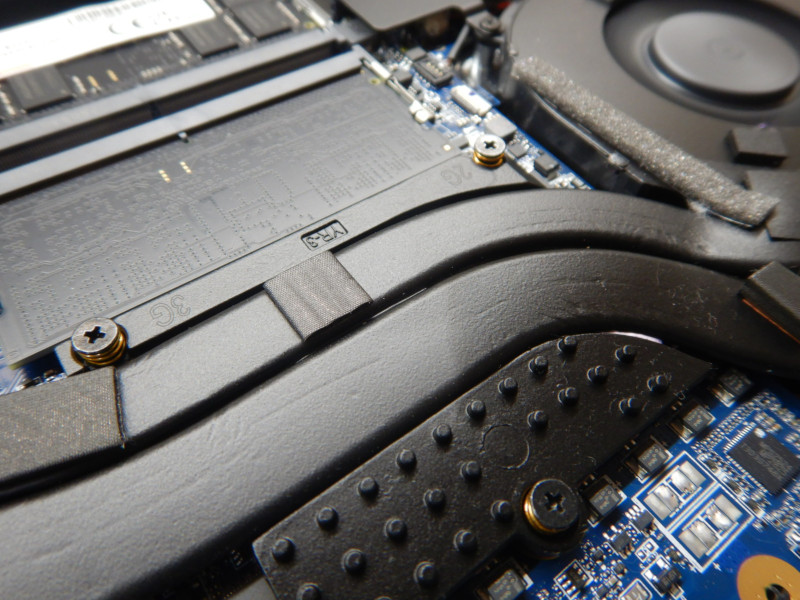
コメント